
Importez l’image, sélectionnez-la, ouvrez Path › Trace Bitmap (Chemin › Vectoriser un objet matriciel, Shift+Alt+B), utilisez Single scan pour un logo d’une couleur ou Multiple scans › Colors pour la couleur, cliquez sur Apply, supprimez l’image d’origine et enregistrez en Plain SVG (SVG simple).
Inkscape est un logiciel de dessin vectoriel gratuit, et son outil Trace Bitmap convertit un bitmap, aussi appelé image matricielle (un PNG, un JPG ou une autre image en pixels), en formes vectorielles que vous pouvez enregistrer en SVG. Il faut un peu de réglages, mais c’est gratuit et le résultat est un SVG normal que vous pouvez modifier, découper ou imprimer. Ces étapes concernent Inkscape 1.x sur Windows, macOS et Linux. Les noms de menus sont donnés en anglais, avec l’équivalent français quand il est utile.
Que signifie « bitmap en vecteur » dans Inkscape ?
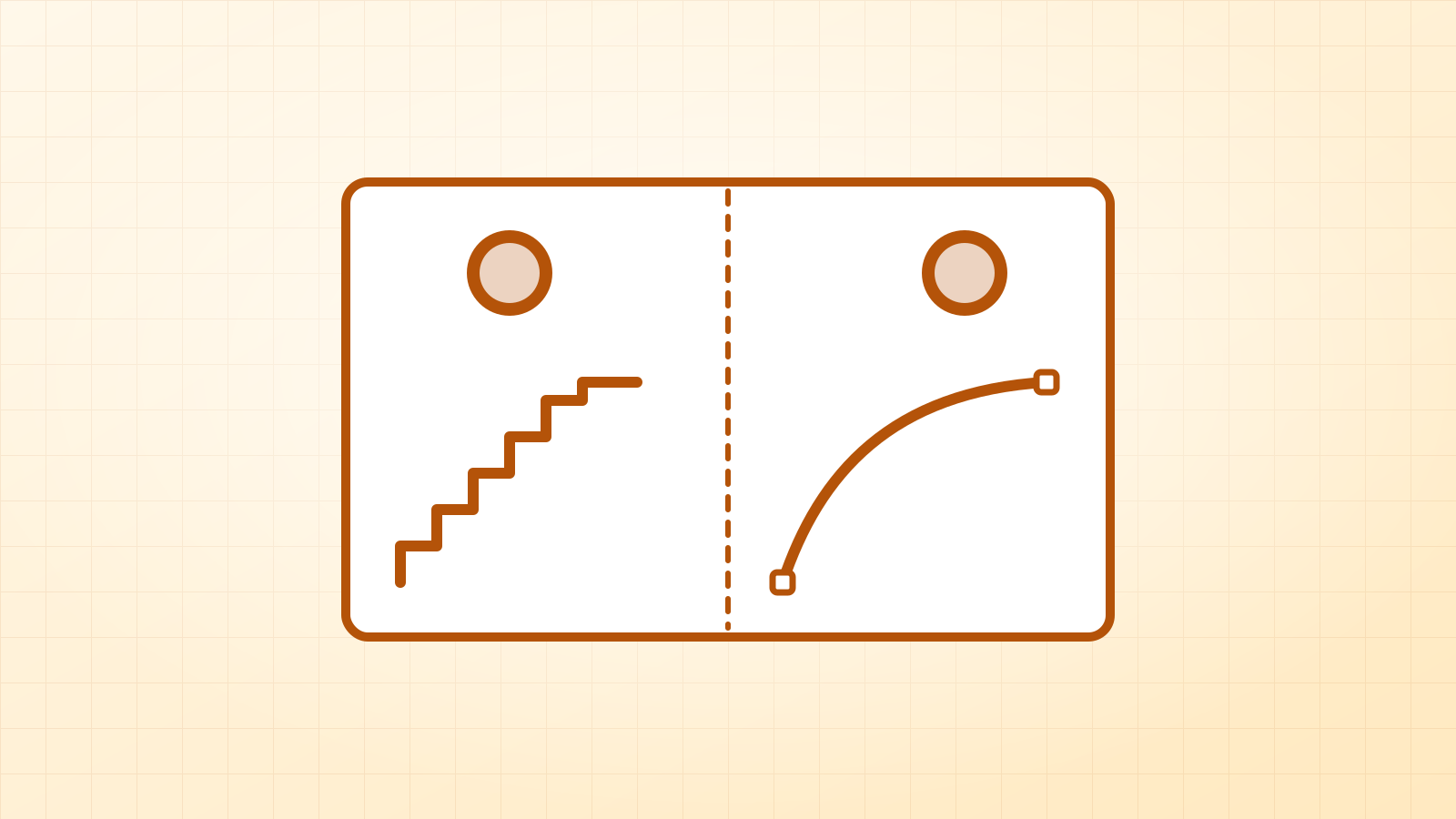
Un bitmap est une grille de pixels ; un vecteur est un ensemble de formes. Dans Inkscape, vectoriser un bitmap en formes s’appelle Trace Bitmap (Vectoriser un objet matriciel). L’image d’origine n’est pas modifiée : un nouvel objet vectoriel est créé par-dessus, vous le gardez et vous supprimez le bitmap.
| Votre image | Mode Trace Bitmap | Résultat |
|---|---|---|
| Logo d’une couleur, texte, fichier de découpe | Single scan › Brightness cutoff | Une seule forme noire |
| Dessin au trait ou croquis | Single scan › Centerline (ou Brightness cutoff) | Traits ou formes fines |
| Logo ou clipart avec quelques couleurs | Multiple scans › Colors (3 à 8 passes) | Une forme par couleur |
| Photo | Multiple scans › Colors (8 à 16 passes) | Zones de couleur postérisées |
Étape 1 : importer l’image
- Ouvrez Inkscape et utilisez File › Import (Fichier › Importer, Ctrl+I, ou Cmd+I sur Mac). Choisissez votre PNG ou JPG.
- Dans la fenêtre d’importation, Embed (incorporer) convient. Cliquez sur OK.
- Cliquez une fois sur l’image pour la sélectionner. Une petite image donne une vectorisation bosselée ; si vous en avez une version plus grande, utilisez-la.
Étape 2 : ouvrir Trace Bitmap
Allez dans Path › Trace Bitmap (Shift+Alt+B, ou Shift+Option+B sur Mac). La fenêtre a deux onglets, Single scan (une passe) et Multiple scans (plusieurs passes), et un aperçu en direct pour voir le résultat avant de l’appliquer.
Pour un logo d’une couleur ou un fichier de découpe : Single scan
- Mode de détection : Brightness cutoff (seuil de luminosité).
- Threshold (seuil) : baissez-le si les lignes fines disparaissent, montez-le si les espaces entre les lettres se remplissent.
- Cochez Smooth corners et Optimize, et réglez Speckles sur quelques pixels pour éliminer les poussières et le bruit JPEG.
Pour la couleur : Multiple scans
- Mode de détection : Colors, et réglez Scans sur le nombre de couleurs de votre motif.
- Décochez Stack si vous comptez le découper (chaque couleur devient alors une forme séparée), et cochez Remove background pour retirer la couleur d’arrière-plan.
- Gardez Smooth, Smooth corners, Optimize et quelques px de Speckles activés.
Servez-vous de l’aperçu dans la fenêtre, puis cliquez sur Apply (appliquer).
Enregistrer un PNG en SVG en fait-il un vecteur ?
Non, et c’est l’erreur la plus courante dans Inkscape. Si vous importez un PNG et l’enregistrez aussitôt, le SVG contient seulement les mêmes pixels et devient donc toujours flou quand on l’agrandit. Il faut d’abord le vectoriser et supprimer l’image d’origine.
Pour vérifier, passez en View › Display Mode › Outline (l’affichage en contours). Les vraies formes vectorielles apparaissent en contours fins. Une image restée dans le fichier s’affiche comme un cadre vide traversé d’une croix.
Quels réglages de Trace Bitmap comptent le plus ?
| Réglage | Ce qu’il fait | À essayer |
|---|---|---|
| Threshold (Single scan) | Quels pixels comptent comme « encre » | 0,40–0,60 pour des logos foncés sur fond blanc |
| Scans (Multiple scans) | Nombre de couleurs ou de niveaux de gris | Le nombre réel de couleurs de votre motif |
| Speckles | Ignore les taches plus petites que cette valeur | 2–10 px ; plus pour les JPG bruités |
| Smooth corners | Arrondit les angles de pixels en courbes | Activé ; plus bas pour des logos aux angles nets |
| Optimize | Fusionne les segments de tracé pour avoir moins de nœuds | Activé (0,2–0,5) |
Étape 3 : nettoyer
- La vectorisation se place exactement sur l’original. Cliquez dessus et faites-la glisser sur le côté, puis sélectionnez l’image d’origine et supprimez-la.
- Les vectorisations en plusieurs passes arrivent groupées : Object › Ungroup (Objet › Dégrouper, Shift+Ctrl+G) pour recolorer ou retirer certaines couleurs.
- Zoomez et supprimez les points isolés avec l’outil Sélection.
- Pour les machines de découpe, combinez les pièces d’une même couleur avec Path › Union (Chemin › Union) pour qu’elles se découpent en une seule forme.
Étape 4 : enregistrer en SVG
Utilisez File › Save As (Fichier › Enregistrer sous) et choisissez Plain SVG (SVG simple). Le SVG simple laisse de côté les données supplémentaires d’Inkscape : le fichier reste léger et s’ouvre proprement dans Cricut Design Space et les autres applis. Avant d’enregistrer, Edit › Resize Page to Selection (Shift+Ctrl+R) supprime l’espace vide autour du motif.
Inkscape peut-il convertir une photo en vecteur ?
Oui, avec Multiple scans › Colors, mais attendez-vous à un effet affiche : la photo devient des zones de couleur en aplat. 8 à 16 passes avec quelques px de Speckles donnent généralement le meilleur résultat. Pour des photos réalistes, gardez l’image d’origine ; les vecteurs conviennent aux logos, lettrages, cliparts et illustrations.
Problèmes fréquents : comment les résoudre ?
| Problème | Solution |
|---|---|
| Des milliers de petites formes | Moins de passes, plus de Speckles, une source plus propre |
| Courbes bosselées, lignes droites tremblantes | Partez d’une image plus grande ; baissez Smooth corners pour les logos |
| Les lignes fines disparaissent | Baissez le Threshold |
| Un cadre blanc derrière le motif | Cochez Remove background, ou supprimez la forme d’arrière-plan |
| Rien ne semble se passer | La vectorisation est exactement sur l’original : faites-la glisser sur le côté |
| Inkscape vous demande de sélectionner une image | Cliquez sur l’image elle-même ; si elle est dans un groupe, dégroupez-la d’abord |
| Le SVG reste flou quand on l’agrandit | L’image d’origine est encore dans le fichier : supprimez-la, ou vectorisez-la si vous avez sauté cette étape |
Quand Trace Bitmap a du mal
Trace Bitmap suit les pixels de près : une image petite ou floue donne des courbes bosselées, et les lignes droites sortent rarement parfaitement droites. Les vectorisations en couleurs de JPG produisent souvent des formes en trop à cause du bruit de compression. Dans ces cas, Vectacle vaut la peine d’être essayé : son IA nettoie l’image avant de la vectoriser, vous n’avez donc pas à ajuster les réglages. Il est gratuit lui aussi et fonctionne dans votre navigateur. Zoomez sur le résultat et gardez la vectorisation qui paraît la plus propre.


Pour les petites retouches sans rien installer, l’éditeur SVG gratuit supprime les formes parasites, recolore et ajoute du texte dans votre navigateur.
Questions
Inkscape est-il gratuit ?
Oui. Inkscape est un logiciel libre et gratuit pour Windows, macOS et Linux.
Comment convertir un bitmap en vecteur dans Inkscape ?
Sélectionnez le bitmap importé (PNG ou JPG), ouvrez Path › Trace Bitmap, choisissez Single scan ou Multiple scans, ajustez les réglages avec l’aperçu en direct et cliquez sur Apply. Le vecteur apparaît par-dessus le bitmap.
Inkscape peut-il vectoriser une image ?
Oui. Son outil Trace Bitmap transforme une image matricielle, comme un PNG ou un JPG, en formes vectorielles, gratuitement.
Enregistrer un PNG en SVG dans Inkscape en fait-il un vecteur ?
Non. Importer un PNG et l’enregistrer en SVG ne fait qu’envelopper les mêmes pixels dans un fichier SVG. Il faut d’abord lancer Trace Bitmap, supprimer l’image d’origine, puis enregistrer.
Inkscape peut-il transformer une photo en vecteur ?
Oui, avec Multiple scans › Colors, mais une photo devient de nombreuses zones de couleur en aplat, pas une illustration propre. Utilisez 8 à 16 passes pour un effet affiche, et gardez la photo d’origine pour tout ce qui doit rester réaliste.
Pourquoi ma vectorisation est-elle posée sur l’image d’origine ?
Trace Bitmap crée le vecteur comme un nouvel objet par-dessus l’image. Faites-le glisser sur le côté ou supprimez l’image d’origine en dessous.
Single scan ou Multiple scans ?
Single scan donne une seule forme noire : idéal pour les logos d’une couleur et les fichiers de découpe. Multiple scans avec Colors donne une forme par couleur : idéal pour les logos en couleurs et les cliparts.
Sources: Tutoriel Inkscape : “Tracing bitmaps” · Guide du débutant Inkscape : “Tracing an image”