PNGJPGWebPSVG
Des images en SVG avec de vrais dégradés
La plupart des outils de vectorisation transforment un coucher de soleil en dizaines de bandes. Vectacle repère les fondus et les dessine en vrais dégradés SVG : ciels et ombrages restent lisses.
- Fichiers de découpe pour Cricut et Silhouette
- De vrais dégradés
- Petit texte net
- Rien n’est conservé
- Agrandissement de la petite image
- Lecture des couleurs
- Affinage des contours (IA)
- Tracé des formes
- Lissage des courbes
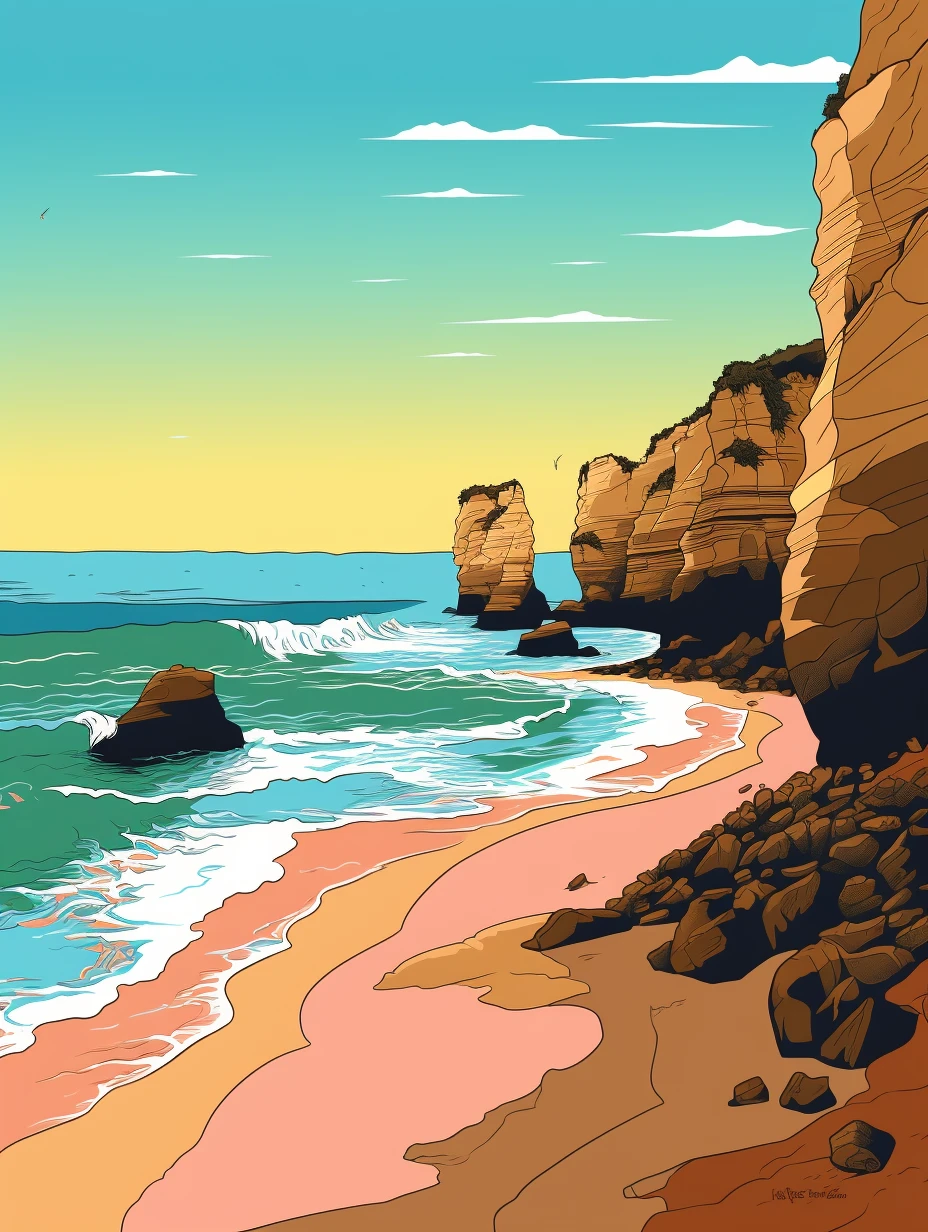
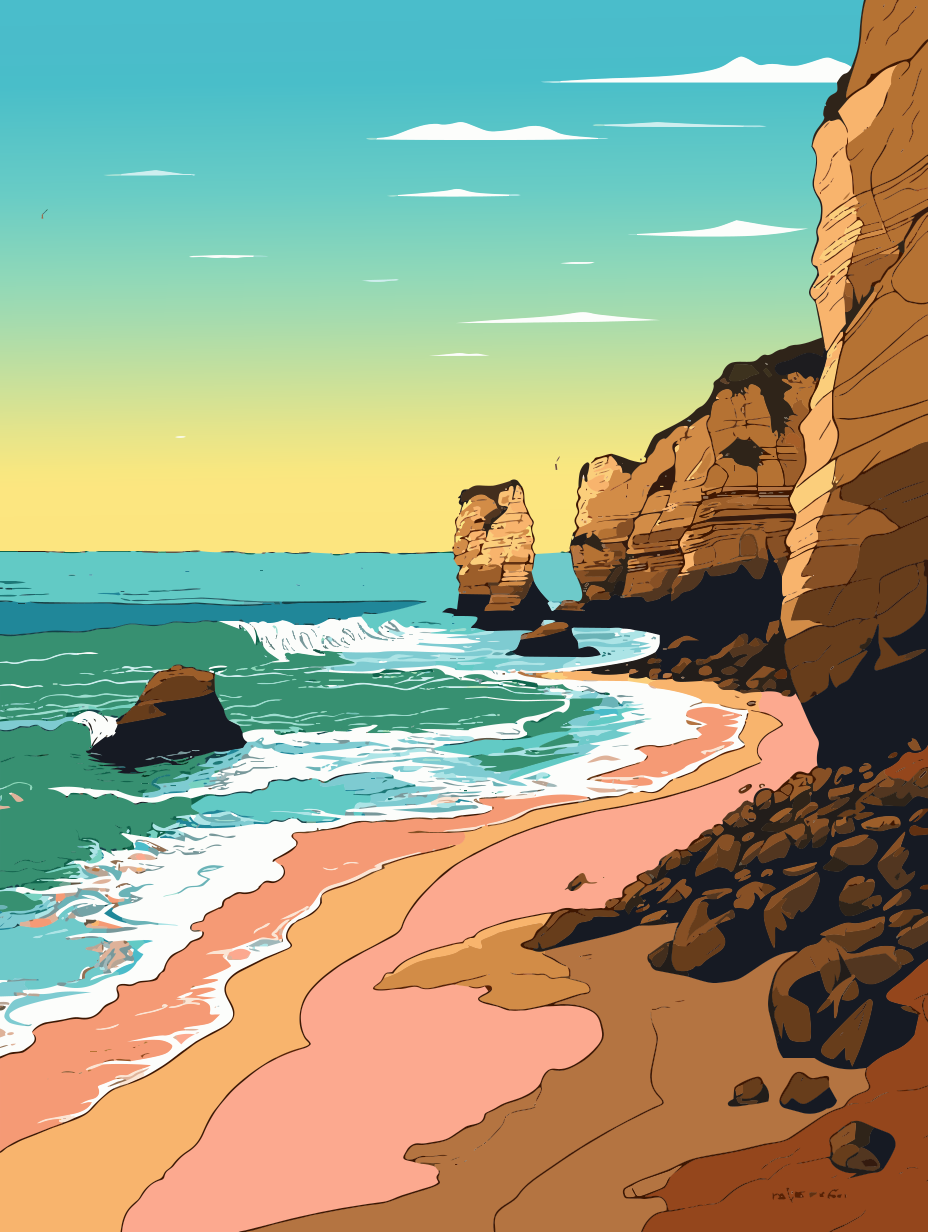
Bandes ou vrais dégradés ?
Outil de vectorisation classique
Un coucher de soleil devient 30 à 100 bandes de couleur unie. On voit les paliers, le fichier est lourd, et le recolorer oblige à modifier chaque bande.
Vectacle
Le même ciel devient une seule forme avec un seul remplissage en dégradé. Il ressemble à l’original, s’imprime sans paliers, et vous pouvez changer les couleurs en deux clics.
Lueurs et lumière
Les lueurs rondes, comme un soleil ou une lampe, deviennent des dégradés radiaux, superposés aux fondus linéaires lorsque les deux sont présents.
Seulement là où c’est vraiment lisse
Les zones unies restent unies et les contours restent nets. Les dégradés ne sont utilisés que là où l’original passe vraiment d’une couleur à l’autre.
Comment convertir une image avec des dégradés
- Déposez votre image : un PNG, un JPG ou un WebP. Les illustrations, affiches, logos avec fondus et images IA fonctionnent bien.
- Gardez Auto, ouvrez Plus d’options et cochez Dégradés lisses.
- Zoomez sur les fondus et comparez-les avec l’original.
- Téléchargez le SVG. Les dégradés sont du SVG standard et restent modifiables dans n’importe quelle application vectorielle.
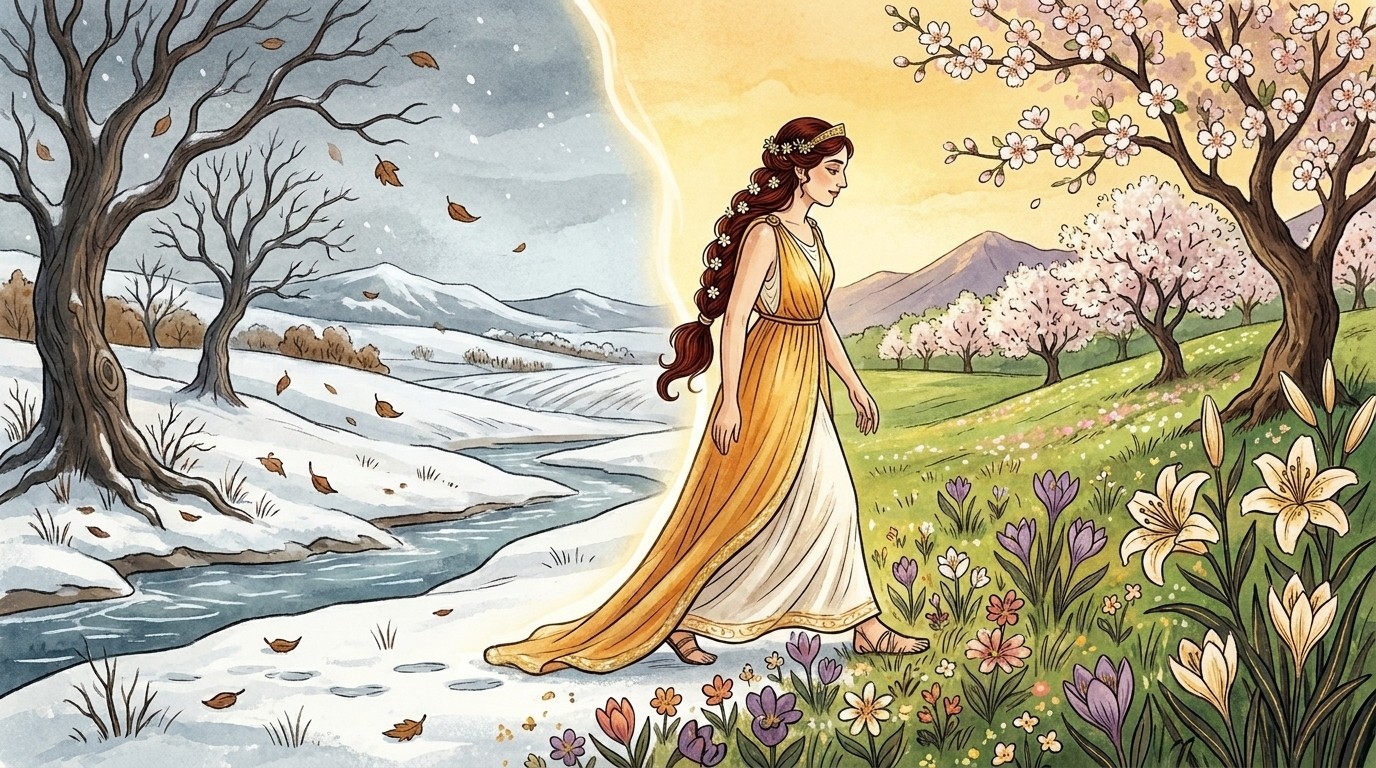
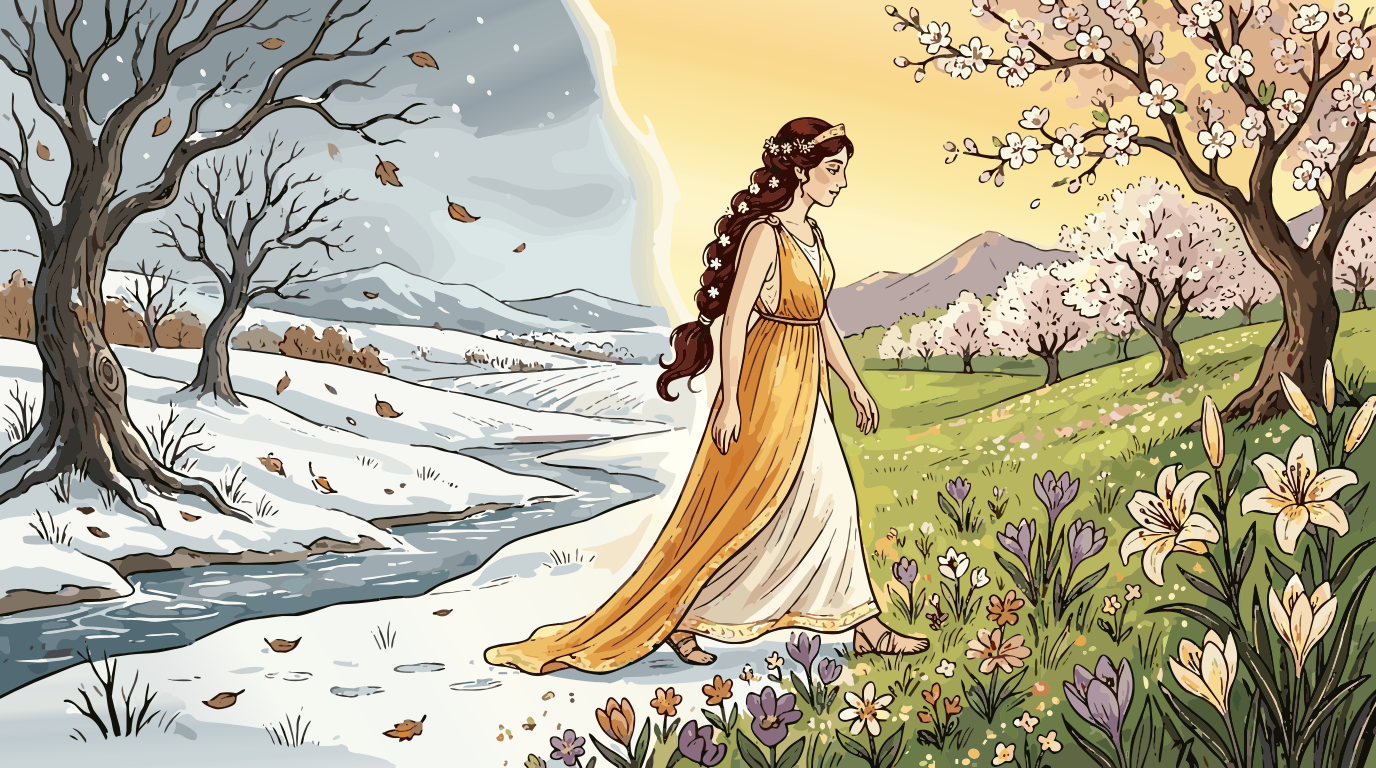
Plus d’exemples


Questions
Quels types de dégradés Vectacle crée-t-il ?
Des dégradés linéaires (fondus droits, comme un ciel) et des dégradés radiaux (lueurs rondes), et les deux ensemble lorsqu’un motif superpose un fondu et une lueur. Ce sont des dégradés SVG standard qui s’ouvrent dans Illustrator, Inkscape, Figma et les navigateurs.
Pourquoi les autres convertisseurs font-ils des bandes ?
La plupart des outils de vectorisation ne savent remplir une forme qu’avec une seule couleur unie. Un fondu est alors découpé en nombreuses bandes unies, ce qui donne un effet rayé et un fichier bien plus lourd. Vectacle vérifie chaque zone et utilise un dégradé là où l’original est vraiment lisse.
Puis-je désactiver les dégradés ?
Oui. Les dégradés ne sont utilisés que si vous cochez Dégradés lisses dans Plus d’options. Les modes fichier de découpe (Logo / 1 couleur, Clipart / stickers) utilisent toujours des couleurs unies, car les machines de découpe ne peuvent pas découper un dégradé.
Les dégradés fonctionnent-ils dans Cricut Design Space ?
Design Space ne gère les dégradés que pour Imprimer puis découper (Print Then Cut). Pour le vinyle et les autres projets de découpe, utilisez un mode fichier de découpe, qui donne des calques de couleurs unies.
Est-ce gratuit et confidentiel ?
Oui, gratuit tant que Vectacle est nouveau, et votre image n’est pas conservée.