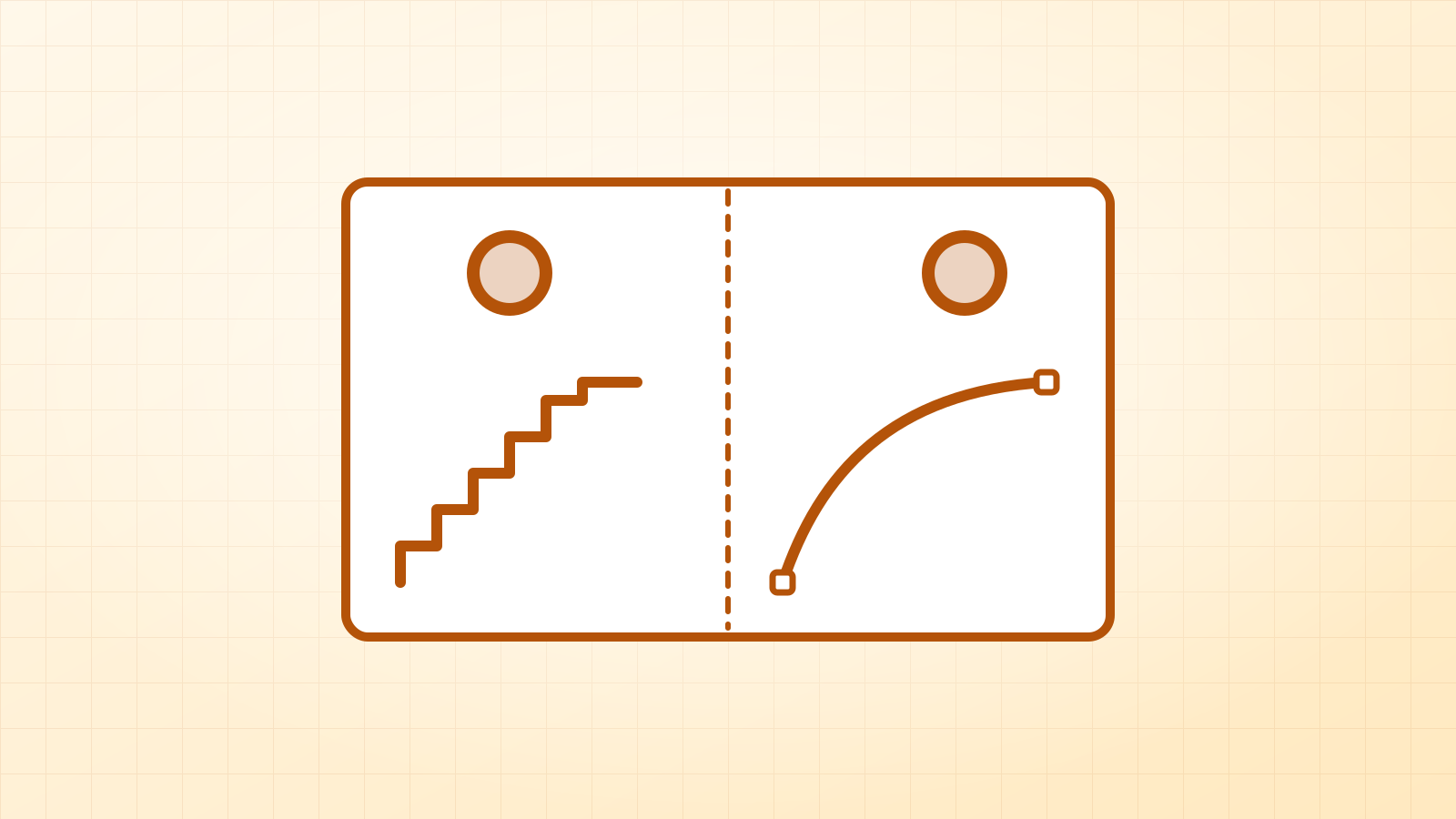

Photoshop n’a pas d’Image Trace. Sélectionnez la forme (Select › Color Range), utilisez Make Work Path (créer un tracé de travail) dans le panneau Tracés (tolérance 1–2 px), et exportez-la avec File › Export › Paths to Illustrator. Cela fonctionne pour les formes d’une couleur ; pour les motifs en couleurs, utilisez un outil de vectorisation.
Photoshop travaille avec des pixels : il n’a donc pas de moyen en un clic de transformer une image en formes vectorielles. Il a en revanche des tracés, et vous pouvez créer des tracés à partir d’une sélection. Cela suffit pour vectoriser un logo simple d’une couleur ou une silhouette. Voici la méthode pas à pas, comment gérer un logo à plusieurs couleurs, et un regard honnête sur ses limites. Les noms de menus sont donnés en anglais ; dans la version française de Photoshop, ils sont traduits.
Photoshop peut-il vectoriser une image ?
En partie. Photoshop n’a pas d’Image Trace (c’est une fonction d’Illustrator), mais il peut transformer une sélection en tracé vectoriel, et un tracé peut devenir un calque de forme vectoriel. Adobe documente l’étape sélection-vers-tracé dans Convert between paths and selection borders (en anglais).
| Votre image | Résultat dans Photoshop |
|---|---|
| Logo d’une couleur, silhouette, icône | Bon, avec une source propre et bien contrastée |
| Logo avec 2 à 4 couleurs en aplat | Possible, un tracé par couleur, à la main |
| Lettrage et petit texte | Approximatif : les tracés arrondissent les petits détails |
| Illustrations, dégradés, photos | Pas réaliste |
Étape 1 : ouvrir l’image et sélectionner la forme
- Ouvrez votre PNG ou JPG dans Photoshop. S’il est petit, agrandissez-le d’abord (Image › Image Size, Taille de l’image, avec Preserve Details / Conserver les détails) pour que les bords aient plus de pixels à suivre.
- Sélectionnez la partie que vous voulez en vecteur. Pour un logo foncé sur fond clair, Select › Color Range (Sélection › Plage de couleurs) marche bien : cliquez sur la couleur du logo, augmentez Fuzziness (Tolérance) jusqu’à ce que les bords soient entièrement inclus, puis cliquez sur OK. Select › Subject (Sujet) ou la Baguette magique (W) conviennent aussi pour les formes simples.
- Vérifiez les bords à 200 % de zoom. Utilisez Select › Modify › Smooth (lisser, 1–2 px) s’ils paraissent crénelés.
Étape 2 : transformer la sélection en tracé
- Ouvrez le panneau Paths (Tracés, Window › Paths).
- Dans le menu du panneau, choisissez Make Work Path (créer un tracé de travail) et réglez la Tolerance (tolérance) sur environ 1,0–2,0 pixels.
- Les pointillés de sélection deviennent un contour vectoriel. Double-cliquez sur Work Path (tracé de travail) et enregistrez-le avec un nom pour ne pas le perdre.
Quelle tolérance choisir pour Make Work Path ?
| Tolérance | Effet | Pour |
|---|---|---|
| 0,5 px | Suit chaque marche de pixel ; beaucoup de points d’ancrage ; courbes bosselées | Rarement utile |
| 1,0–2,0 px | Courbes lisses, angles en grande partie conservés | La plupart des logos |
| 3 px et plus | Très lisse, moins de points ; les angles et les parties fines sont arrondis | Grandes formes simples |
Étape 3 : en faire une forme (facultatif)
Le tracé sélectionné, choisissez Layer › New Fill Layer › Solid Color (Calque › Nouveau calque de remplissage › Couleur unie). Photoshop crée un calque de remplissage découpé par votre tracé, qui est une forme vectorielle : il reste net quand vous l’agrandissez, et vous pouvez changer sa couleur à tout moment.
Comment vectoriser un logo à plusieurs couleurs dans Photoshop ?
Répétez les étapes 1 à 3 pour chaque couleur : sélectionnez la première couleur, créez un tracé, créez un calque de remplissage ; puis la deuxième couleur, et ainsi de suite. Empilez les calques de remplissage dans le même ordre que dans l’original. Cela fonctionne, mais chaque limite entre deux couleurs est tracée deux fois (une fois par chaque voisin), donc de petits espaces ou chevauchements le long des bords sont fréquents. Prévoyez de les retoucher.
Étape 4 : sortir le vecteur de Photoshop
Photoshop ne propose plus le SVG dans Export As, donc la voie habituelle est File › Export › Paths to Illustrator (Fichier › Exporter › Tracés vers Illustrator). Votre tracé est enregistré dans un fichier .ai que vous pouvez ouvrir dans Illustrator et enregistrer en SVG, EPS ou PDF. Si vous n’avez pas Illustrator, un convertisseur qui lit directement les PNG est plus rapide (voir plus bas).
Quelles sont les limites de cette méthode ?
- Une couleur à la fois. Un tracé n’est qu’un contour ; les logos en couleurs demandent un tracé par couleur, alignés à la main.
- Les sélections suivent les pixels. Les bords flous, doux ou compressés en JPEG donnent des tracés bosselés, et les lignes droites sortent rarement parfaitement droites.
- Pas d’export SVG. Il faut une deuxième appli pour terminer le travail.
Existe-t-il une méthode plus rapide ?
Vectacle vectorise toute l’image d’un coup, toutes les couleurs comprises, et vous donne un SVG immédiatement. Il ajuste les lignes droites et les arcs comme une vraie géométrie, fusionne le bruit JPEG, garde les dégradés doux comme de vrais dégradés SVG et peut supprimer l’arrière-plan. C’est gratuit, et votre image n’est pas conservée.
| Photoshop | Illustrator | Vectacle | |
|---|---|---|---|
| Vectorisation automatique | Non (sélection → tracé) | Oui (Image Trace) | Oui |
| Plusieurs couleurs à la fois | Non | Oui | Oui |
| Enregistre directement en SVG | Non | Oui | Oui |
| Coût | Abonnement Adobe | Abonnement Adobe | Gratuit tant qu’il est nouveau |
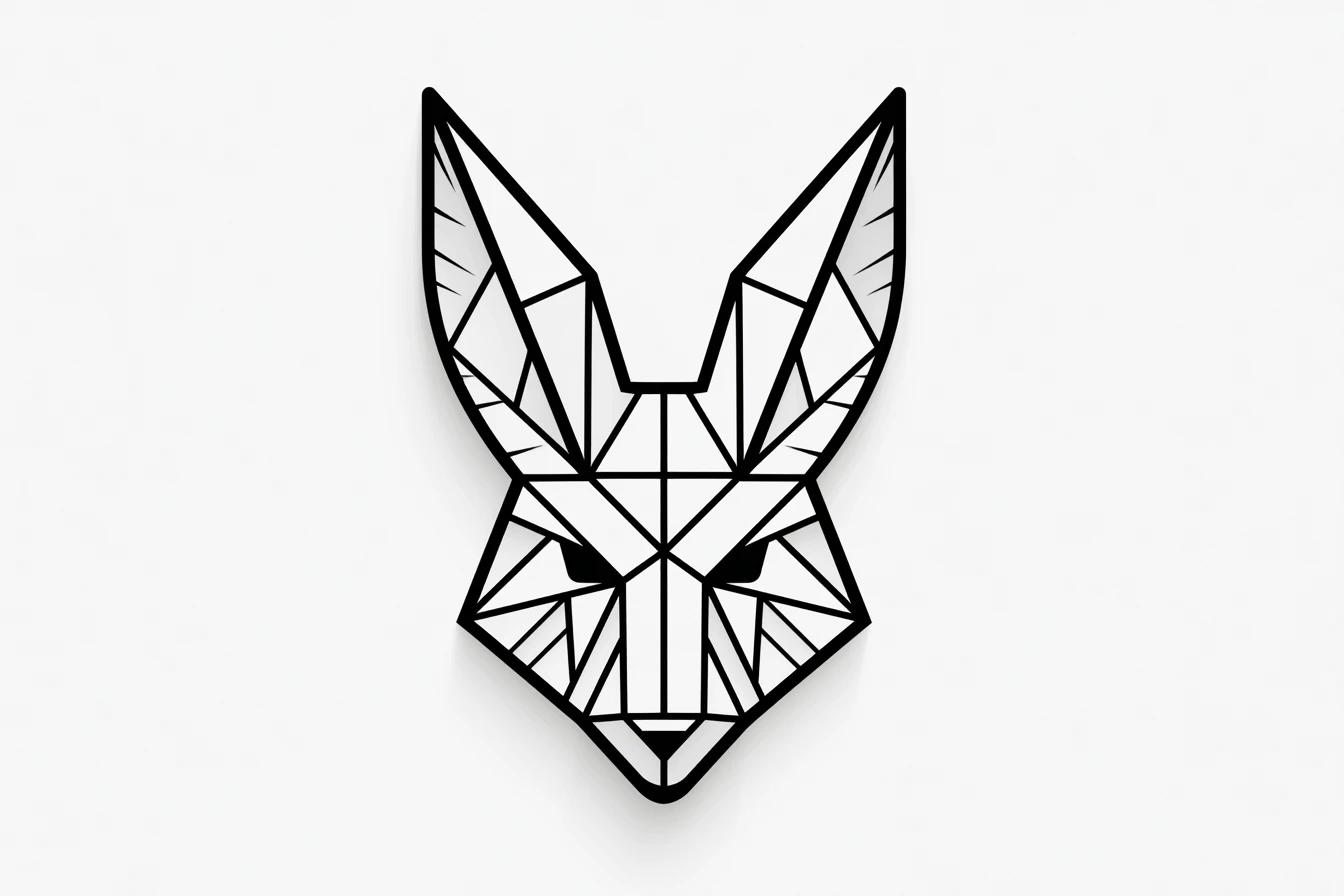
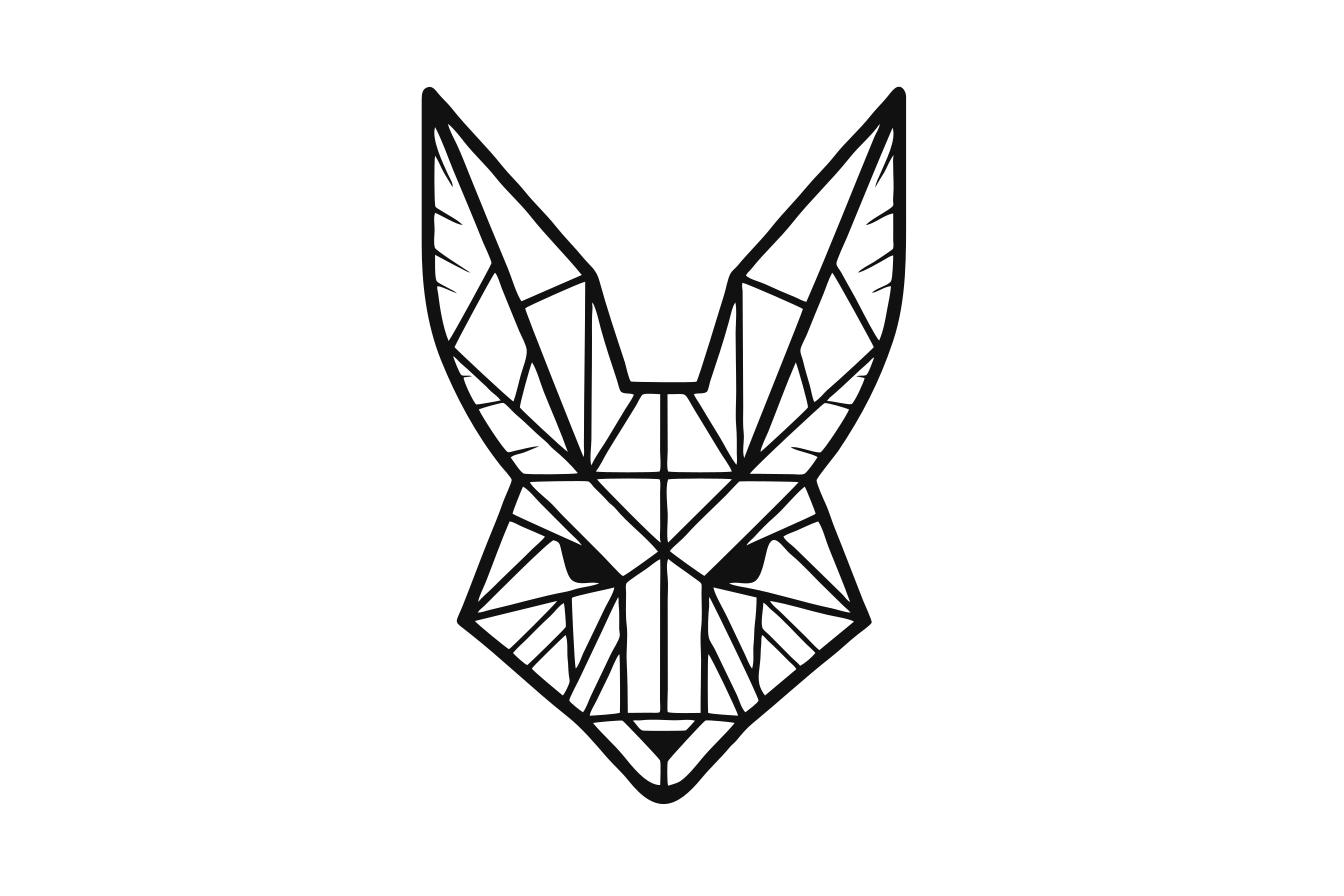
Vous préférez l’outil de vectorisation d’Adobe ? Voir comment vectoriser une image dans Illustrator.
Vous partez d’un scan dans un PDF ? PDF en SVG vous permet de choisir la page, puis la trace avec le convertisseur Vectacle.
Questions
Photoshop a-t-il Image Trace ?
Non. Image Trace est une fonction d’Illustrator. Dans Photoshop, on construit des tracés vectoriels à partir d’une sélection, ce qui fonctionne pour les formes simples d’une couleur.
Photoshop peut-il enregistrer en SVG ?
Pas de façon fiable. Les versions actuelles de Photoshop ne proposent pas le SVG dans Export As (Exporter sous). Exportez les tracés vers Illustrator (File › Export › Paths to Illustrator) ou utilisez un convertisseur dédié.
Quelle tolérance utiliser pour Make Work Path ?
Environ 1,0 à 2,0 pixels. Les valeurs plus basses suivent chaque pixel et donnent des tracés bosselés ; les valeurs plus hautes lissent davantage mais peuvent arrondir les angles.
Sources: Aide Adobe : “Convert between paths and selection borders”