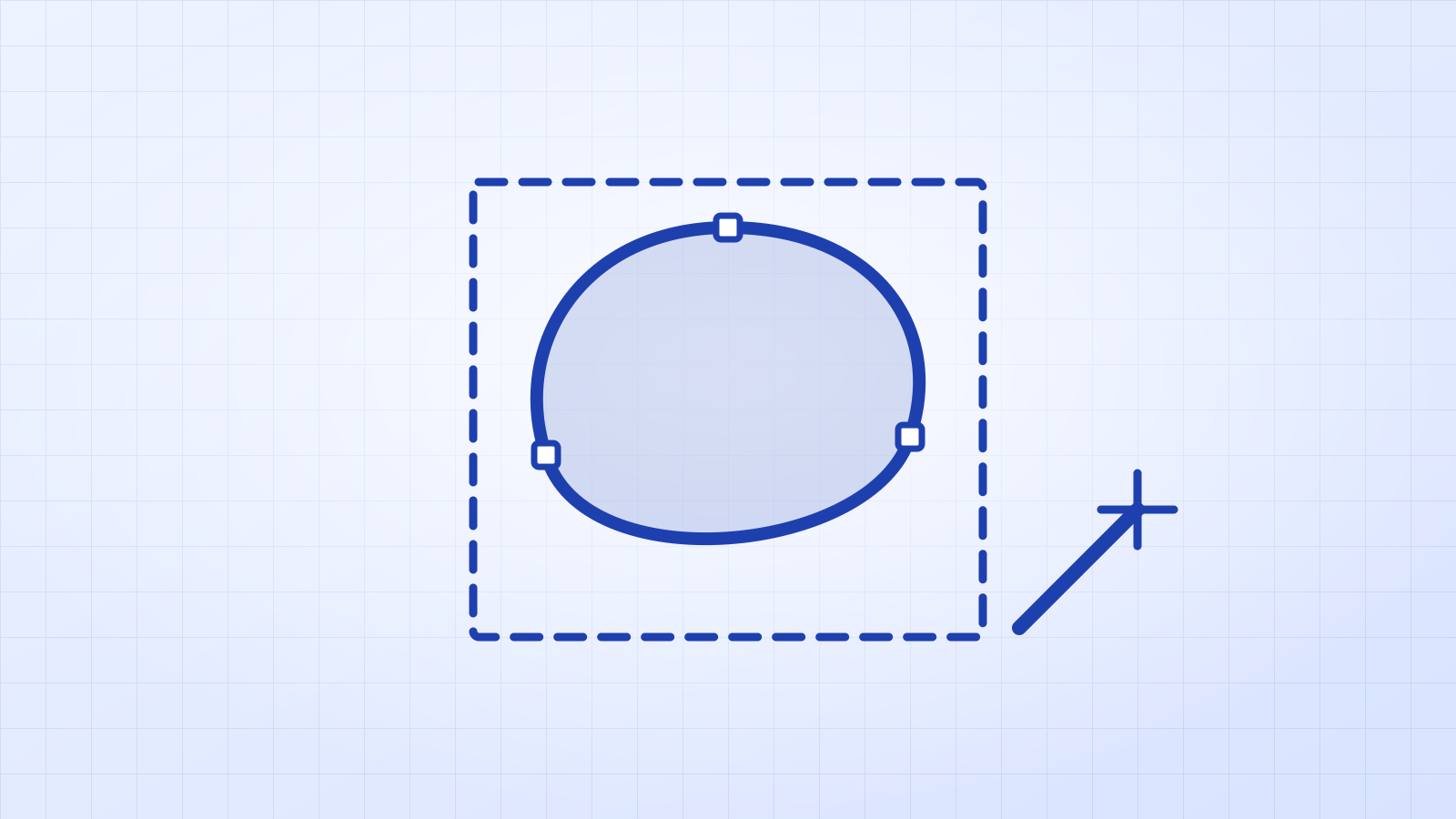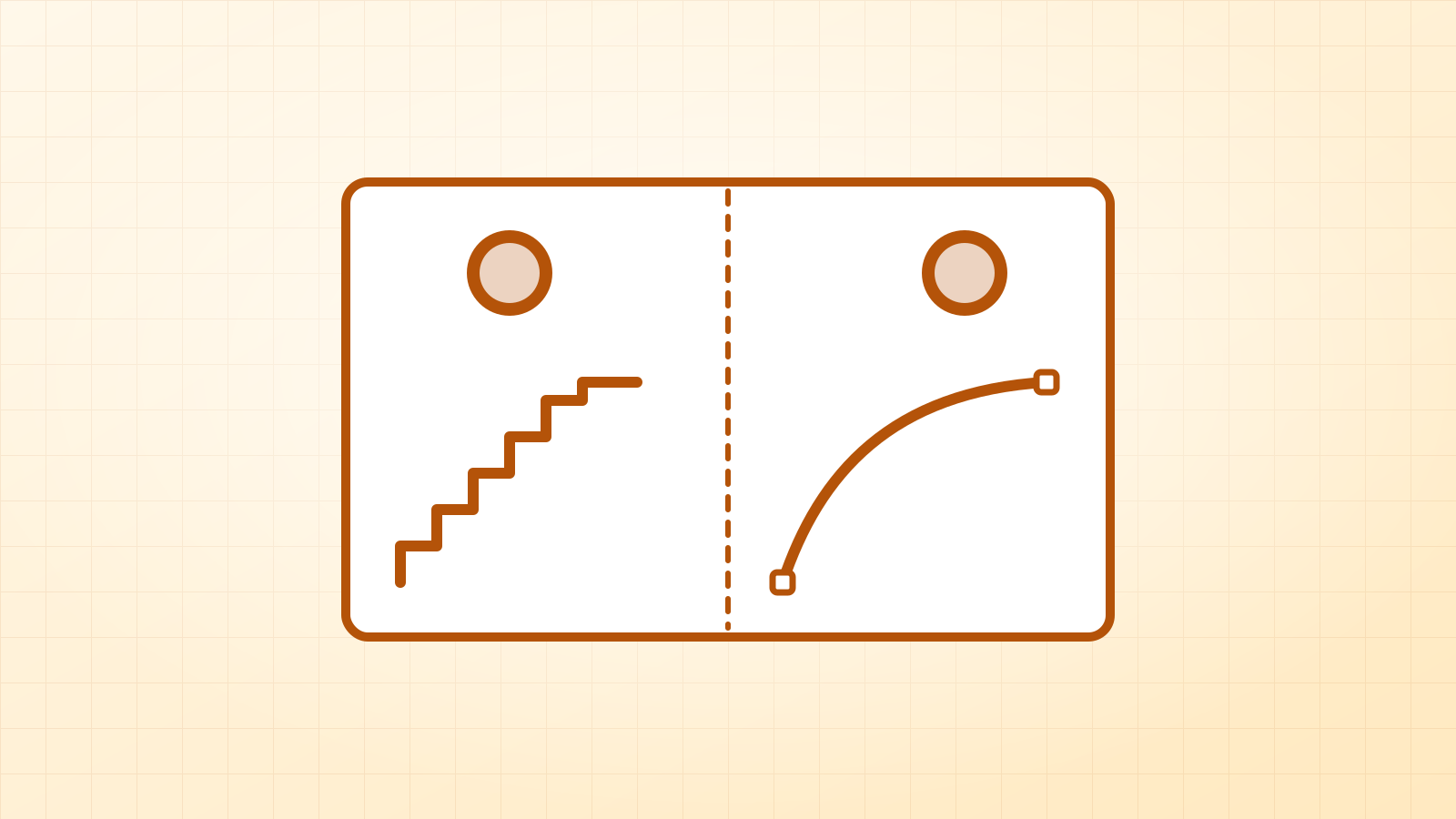

Importiere das Bild, wähle es aus, öffne Pfad › Bitmap nachzeichnen (Path › Trace Bitmap, Shift+Alt+B), nimm Single scan (einzelner Scan) für ein einfarbiges Logo oder Multiple scans › Colors (mehrere Scans › Farben) für Farbe, klicke auf Anwenden, lösch das Originalbild und speichere als Normales SVG (Plain SVG).
Inkscape ist ein kostenloses Vektorprogramm, und sein Werkzeug Bitmap nachzeichnen (Trace Bitmap) wandelt eine Bitmap, auch Rastergrafik genannt (ein PNG, JPG oder anderes Pixelbild), in Vektorformen um, die du als SVG speichern kannst. Es braucht etwas Feinabstimmung, kostet aber nichts, und das Ergebnis ist ein normales SVG, das du bearbeiten, schneiden oder drucken kannst. Diese Schritte gelten für Inkscape 1.x unter Windows, macOS und Linux.
Was bedeutet „Bitmap in Vektor“ in Inkscape?
Eine Bitmap ist ein Raster aus Pixeln; ein Vektor ist eine Sammlung von Formen. Das Umwandeln einer Bitmap in Formen heißt in Inkscape Bitmap nachzeichnen. Dein Originalbild bleibt unverändert: Es entsteht ein neues Vektorobjekt darüber, das du behältst, während du die Bitmap löschst.
| Dein Bild | Modus in Bitmap nachzeichnen | Ergebnis |
|---|---|---|
| Einfarbiges Logo, Text, Plotterdatei | Single scan › Brightness cutoff (Helligkeitsschwelle) | Eine schwarze Form |
| Strichzeichnung oder Skizze | Single scan › Centerline (Mittellinie) oder Brightness cutoff | Linien oder dünne Formen |
| Logo oder Clipart mit wenigen Farben | Multiple scans › Colors (3–8 Scans) | Eine Form pro Farbe |
| Foto | Multiple scans › Colors (8–16 Scans) | Posterisierte Farbflächen |
Schritt 1: das Bild importieren
- Öffne Inkscape und nutze Datei › Importieren (File › Import, Ctrl+I oder Cmd+I auf dem Mac). Wähle dein PNG oder JPG.
- Im Import-Dialog ist Einbetten (Embed) in Ordnung. Klicke auf OK.
- Klicke einmal auf das Bild, um es auszuwählen. Ein kleines Bild ergibt holprige Ergebnisse; wenn du eine größere Version hast, nimm diese.
Schritt 2: Bitmap nachzeichnen öffnen
Geh auf Pfad › Bitmap nachzeichnen (Path › Trace Bitmap, Shift+Alt+B oder Shift+Option+B auf dem Mac). Der Dialog hat zwei Tabs, Single scan (einzelner Scan) und Multiple scans (mehrere Scans), und eine Live-Vorschau, damit du das Ergebnis vor dem Anwenden siehst.
Für ein einfarbiges Logo oder eine Plotterdatei: Single scan
- Erkennungsmodus (Detection mode): Brightness cutoff.
- Threshold (Schwellenwert): Senke ihn, wenn dünne Linien verschwinden, erhöhe ihn, wenn Lücken zwischen Buchstaben zulaufen.
- Setze Häkchen bei Smooth corners (Ecken glätten) und Optimize (Optimieren) und stelle Speckles (Flecken) auf ein paar Pixel, um Staub und JPEG-Rauschen zu entfernen.
Für Farbe: Multiple scans
- Erkennungsmodus: Colors (Farben), und stelle Scans auf die Anzahl der Farben in deinem Motiv.
- Entferne das Häkchen bei Stack (Stapeln), wenn du schneiden willst (jede Farbe wird dann eine eigene, getrennte Form), und setze ein Häkchen bei Remove background (Hintergrund entfernen), um die Hintergrundfarbe wegzulassen.
- Lass Smooth (Glätten), Smooth corners, Optimize und ein paar px Speckles eingeschaltet.
Nutze die Vorschau im Dialog und klicke dann auf Anwenden (Apply).
Wird ein PNG zum Vektor, wenn ich es als SVG speichere?
Nein, und das ist der häufigste Fehler in Inkscape. Wenn du ein PNG importierst und sofort speicherst, enthält das SVG nur dieselben Pixel und wird beim Vergrößern weiterhin unscharf. Du musst es zuerst nachzeichnen und das Originalbild löschen.
Zum Prüfen wechsle zu Ansicht › Anzeigemodus › Umriss (View › Display Mode › Outline). Echte Vektorformen erscheinen als dünne Umrisse. Ein übrig gebliebenes Bild erscheint als leerer Kasten mit einem Kreuz darin.
Welche Einstellungen in Bitmap nachzeichnen sind am wichtigsten?
| Einstellung | Was sie bewirkt | Probier |
|---|---|---|
| Threshold (Single scan) | Welche Pixel als „Tinte“ zählen | 0,40–0,60 für dunkle Logos auf Weiß |
| Scans (Multiple scans) | Wie viele Farben oder Graustufen | Die Anzahl Farben, die du wirklich hast |
| Speckles | Ignoriert Flecken, die kleiner sind | 2–10 px; höher bei verrauschten JPGs |
| Smooth corners | Rundet scharfe Pixelecken zu Kurven ab | An; für klare Logos niedriger stellen |
| Optimize | Fasst Pfadsegmente zu weniger Knoten zusammen | An (0,2–0,5) |
Schritt 3: aufräumen
- Das Ergebnis liegt genau über dem Original. Klicke es an und zieh es zur Seite, wähle dann das Originalbild aus und lösch es.
- Ergebnisse mit mehreren Scans sind gruppiert: Objekt › Gruppierung aufheben (Object › Ungroup, Shift+Ctrl+G), um einzelne Farben umzufärben oder zu entfernen.
- Zoome hinein und lösch einzelne Punkte mit dem Auswahl-Werkzeug.
- Für Schneideplotter verbindest du einfarbige Teile mit Pfad › Vereinigung (Path › Union), damit sie als eine Form geschnitten werden.
Schritt 4: als SVG speichern
Nutze Datei › Speichern unter (File › Save As) und wähle Normales SVG (Plain SVG). Normales SVG lässt die Zusatzdaten von Inkscape weg; so bleibt die Datei klein und öffnet sich sauber in Cricut Design Space und anderen Apps. Vor dem Speichern schneidet Edit › Resize Page to Selection (Seite auf Auswahl anpassen, Shift+Ctrl+R) den leeren Raum um das Motiv ab.
Kann Inkscape ein Foto in einen Vektor umwandeln?
Ja, mit Multiple scans › Colors, aber rechne mit einem Poster-Effekt: Das Foto wird zu flachen Farbflächen. 8–16 Scans mit ein paar px Speckles sehen meist am besten aus. Für realistische Fotos behältst du das Originalbild; Vektoren passen zu Logos, Lettering, Clipart und Illustrationen.
Typische Probleme
| Problem | Lösung |
|---|---|
| Tausende winzige Formen | Weniger Scans, mehr Speckles, eine sauberere Vorlage |
| Holprige Kurven, wacklige gerade Linien | Mit einem größeren Bild anfangen; Smooth corners bei Logos niedriger stellen |
| Dünne Linien verschwinden | Threshold senken |
| Ein weißer Kasten hinter dem Motiv | Remove background ankreuzen oder die Hintergrundform löschen |
| Scheinbar passiert nichts | Das Ergebnis liegt genau über dem Original: zur Seite ziehen |
| Inkscape fordert dich auf, ein Bild auszuwählen | Klicke auf das Bild selbst; liegt es in einer Gruppe, hebe zuerst die Gruppierung auf |
| Das SVG wird beim Vergrößern weiterhin unscharf | Das Originalbild ist noch in der Datei: Lösch es, oder zeichne es nach, falls du diesen Schritt ausgelassen hast |
Wann kommt Bitmap nachzeichnen an seine Grenzen?
Bitmap nachzeichnen folgt den Pixeln sehr genau. Ein kleines oder unscharfes Bild ergibt daher holprige Kurven, und gerade Linien werden selten ganz gerade. Farbige Nachzeichnungen von JPGs erzeugen oft zusätzliche Formen durch Kompressionsrauschen. In solchen Fällen lohnt sich ein Versuch mit Vectacle: Seine KI bereinigt das Bild vor dem Vektorisieren, sodass du die Einstellungen nicht feinabstimmen musst. Kostenlos ist es auch, und es läuft in deinem Browser. Zoome ins Ergebnis hinein und behalte das Ergebnis, das sauberer aussieht.


Für schnelle Korrekturen ohne Installation löscht der kostenlose SVG-Editor in deinem Browser überflüssige Formen, färbt um und fügt Text hinzu.
Fragen
Ist Inkscape kostenlos?
Ja. Inkscape ist kostenlose Open-Source-Software für Windows, macOS und Linux.
Wie wandle ich in Inkscape eine Bitmap in einen Vektor um?
Wähle die importierte Bitmap (PNG oder JPG) aus, öffne Pfad › Bitmap nachzeichnen, wähle Single scan oder Multiple scans, passe die Einstellungen mit der Live-Vorschau an und klicke auf Anwenden. Der Vektor erscheint über der Bitmap.
Kann Inkscape ein Bild vektorisieren?
Ja. Sein Werkzeug Bitmap nachzeichnen wandelt eine Rastergrafik wie ein PNG oder JPG in Vektorformen um, kostenlos.
Wird ein PNG zum Vektor, wenn ich es in Inkscape als SVG speichere?
Nein. Wenn du ein PNG importierst und als SVG speicherst, steckt nur dieselbe Pixelgrafik in einer SVG-Datei. Du musst zuerst Bitmap nachzeichnen ausführen, das Originalbild löschen und erst dann speichern.
Kann Inkscape ein Foto in einen Vektor umwandeln?
Ja, mit Multiple scans › Colors, aber ein Foto wird zu vielen flachen Farbflächen, nicht zu einer sauberen Illustration. Nimm 8–16 Scans für einen Poster-Look und behalte für alles Realistische das Originalfoto.
Warum liegt mein Ergebnis über dem Originalbild?
Bitmap nachzeichnen erstellt den Vektor als neues Objekt über dem Bild. Zieh ihn zur Seite oder lösch das Originalbild darunter.
Single scan oder Multiple scans?
Single scan ergibt eine schwarze Form: am besten für einfarbige Logos und Plotterdateien. Multiple scans mit Colors ergibt eine Form pro Farbe: am besten für farbige Logos und Clipart.
Quellen: Inkscape-Tutorial: „Tracing bitmaps“ · Inkscape Beginners’ Guide: „Tracing an image“