
Importa la imagen, selecciónala, abre Trayecto › Vectorizar mapa de bits (Path › Trace Bitmap, Mayús+Alt+B), usa Single scan para un logo de un color o Multiple scans › Colors para color, haz clic en Aplicar, borra la imagen original y guarda como SVG simple (Plain SVG).
Inkscape es un editor vectorial gratuito, y su herramienta Vectorizar mapa de bits (Trace Bitmap) convierte un mapa de bits, también llamado imagen rasterizada (un PNG, JPG u otra imagen de píxeles), en formas vectoriales que puedes guardar como SVG. Requiere algo de ajuste, pero no cuesta nada y el resultado es un SVG normal que puedes editar, cortar o imprimir. Estos pasos son para Inkscape 1.x en Windows, macOS y Linux.
¿Qué significa “mapa de bits a vector” en Inkscape?
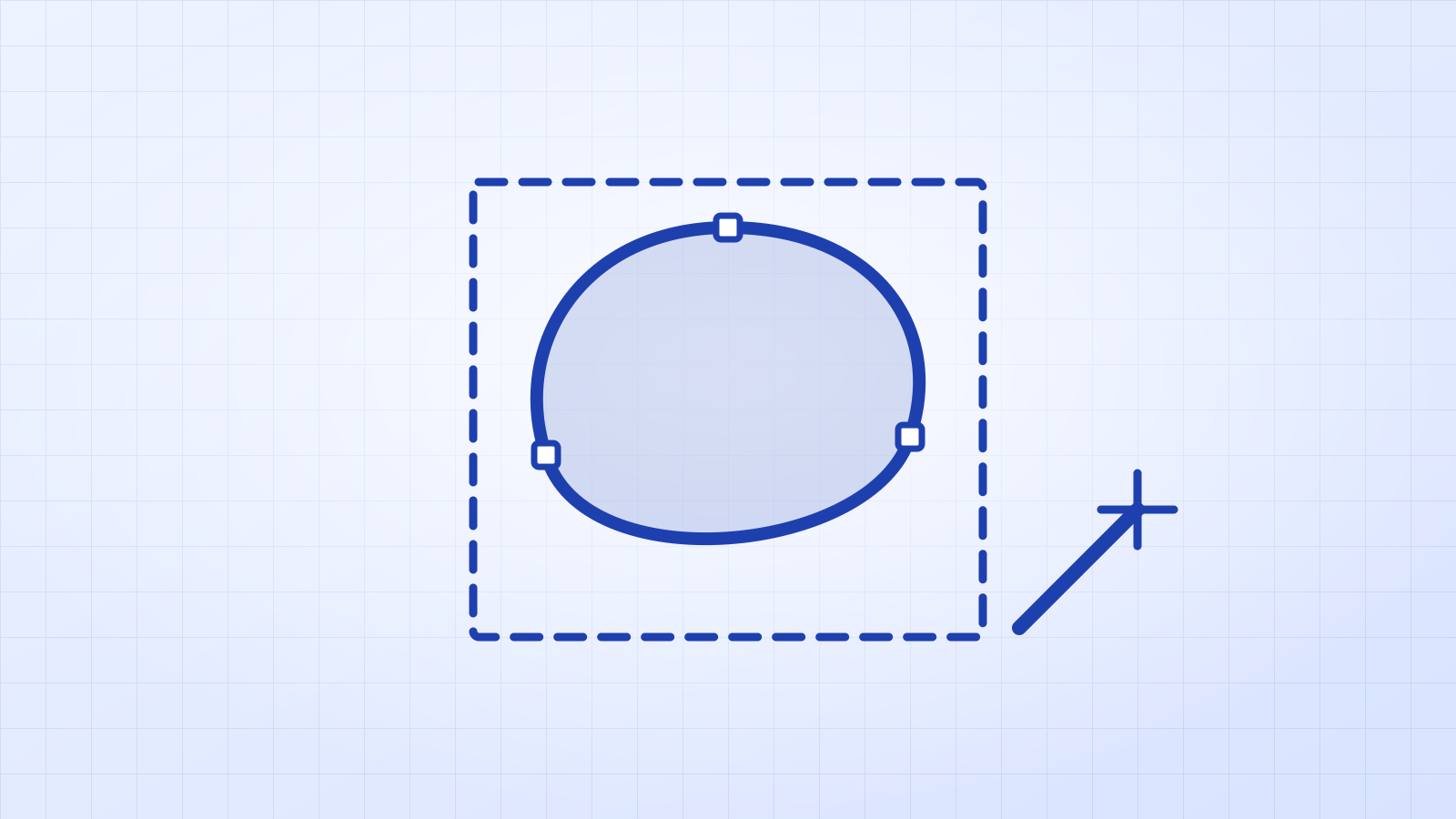
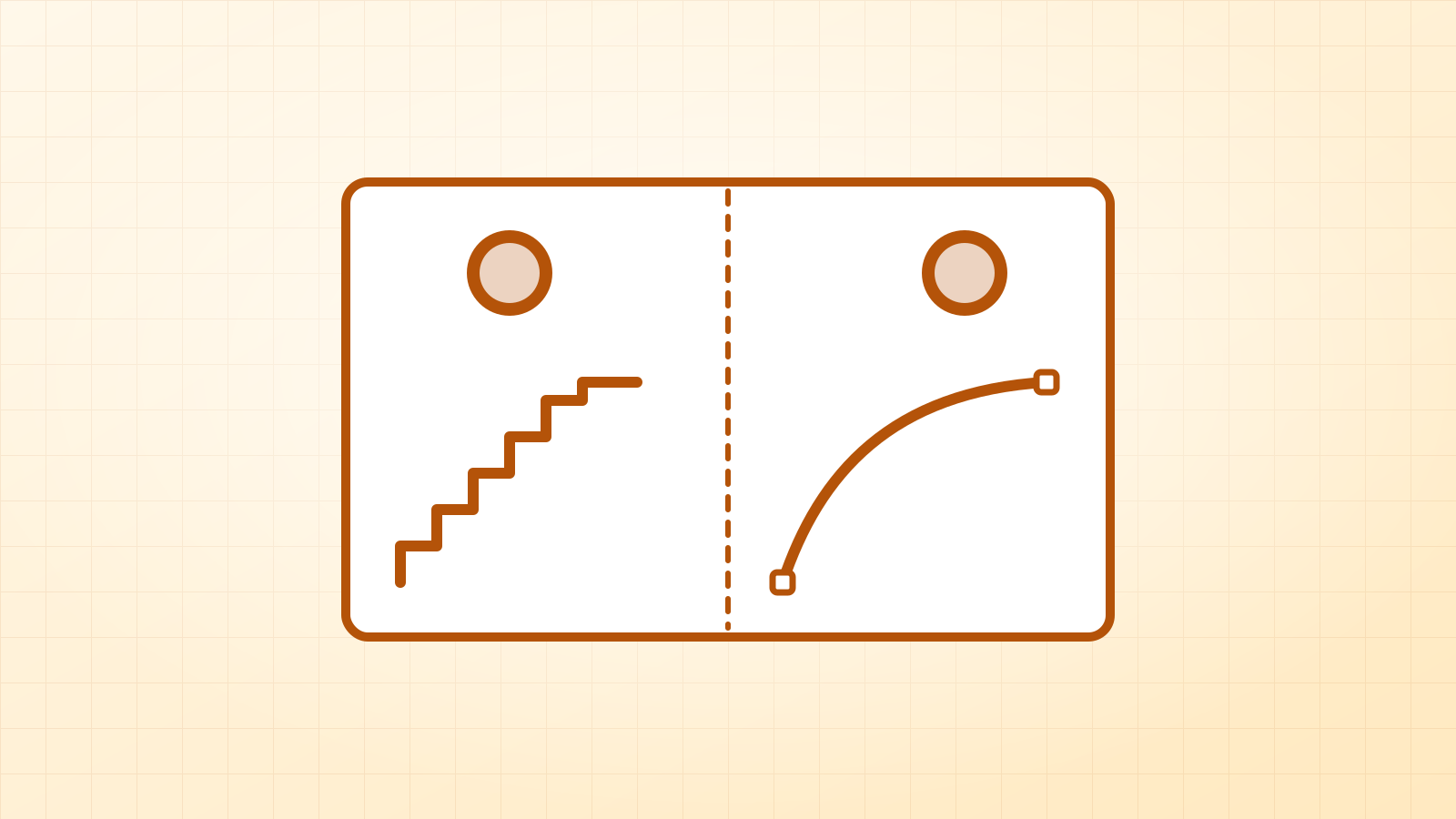
Un mapa de bits es una cuadrícula de píxeles; un vector es un conjunto de formas. Inkscape llama Vectorizar mapa de bits (Trace Bitmap) a trazar un mapa de bits para convertirlo en formas. No cambia tu imagen original: crea un objeto vectorial nuevo encima, que conservas, y el mapa de bits lo borras.
| Tu imagen | Modo de Trace Bitmap | Resultado |
|---|---|---|
| Logo de un color, texto, archivo de corte | Single scan › Brightness cutoff | Una forma negra |
| Dibujo lineal o boceto | Single scan › Centerline (o Brightness cutoff) | Trazos o formas finas |
| Logo o clip art con pocos colores | Multiple scans › Colors (3–8 pasadas) | Una forma por color |
| Foto | Multiple scans › Colors (8–16 pasadas) | Zonas de color posterizadas |
Paso 1: importa la imagen
- Abre Inkscape y usa Archivo › Importar (File › Import; Ctrl+I, o Cmd+I en un Mac). Elige tu PNG o JPG.
- En el diálogo de importación, Incrustar (Embed) está bien. Haz clic en Aceptar.
- Haz clic una vez en la imagen para seleccionarla. Una imagen pequeña se traza con bordes irregulares; si tienes una versión más grande, usa esa.
Paso 2: abre Vectorizar mapa de bits
Ve a Trayecto › Vectorizar mapa de bits (Path › Trace Bitmap; Mayús+Alt+B, o Mayús+Option+B en un Mac). El diálogo tiene dos pestañas, Single scan (una pasada) y Multiple scans (varias pasadas), y una vista previa en directo para que veas el resultado antes de aplicarlo.
Para un logo de un color o un archivo de corte: Single scan
- Modo de detección: Brightness cutoff (corte por brillo).
- Threshold (umbral): bájalo si desaparecen las líneas finas, súbelo si se rellenan los huecos entre letras.
- Marca Smooth corners (suavizar esquinas) y Optimize (optimizar), y pon Speckles (motas) en unos pocos píxeles para eliminar el polvo y el ruido del JPEG.
Para color: Multiple scans
- Modo de detección: Colors, y pon Scans (pasadas) en el número de colores de tu diseño.
- Desmarca Stack (apilar) si vas a cortarlo (así cada color se convierte en su propia forma separada), y marca Remove background (quitar fondo) para eliminar el color de fondo.
- Deja activados Smooth (suavizar), Smooth corners, Optimize y unos pocos px de Speckles.
Usa la vista previa del diálogo y luego haz clic en Aplicar (Apply).
¿Guardar un PNG como SVG lo convierte en vector?
No, y este es el error más común en Inkscape. Si importas un PNG y lo guardas directamente, el SVG solo contiene los mismos píxeles, así que se sigue viendo borroso al ampliarlo. Primero tienes que trazarlo y borrar la imagen original.
Para comprobarlo, cambia a View › Display Mode › Outline (el modo de vista de contornos). Las formas vectoriales reales aparecen como contornos finos. Una imagen que haya quedado en el archivo se ve como un recuadro vacío con una cruz.
¿Qué opciones de Trace Bitmap importan más?
| Opción | Qué hace | Prueba |
|---|---|---|
| Threshold (Single scan) | Qué píxeles cuentan como “tinta” | 0,40–0,60 para logos oscuros sobre blanco |
| Scans (Multiple scans) | Cuántos colores o niveles de gris | Los colores que tengas realmente |
| Speckles | Ignora las manchas más pequeñas que esto | 2–10 px; más para JPG con ruido |
| Smooth corners | Redondea las esquinas de los píxeles en curvas | Activado; bájalo para logos nítidos |
| Optimize | Une segmentos del trazado en menos nodos | Activado (0,2–0,5) |
Paso 3: limpia el resultado
- El trazado queda exactamente encima del original. Haz clic en él y arrástralo a un lado; luego selecciona la imagen original y bórrala.
- Los trazados con Multiple scans vienen agrupados: Objeto › Desagrupar (Object › Ungroup; Mayús+Ctrl+G) para cambiar o quitar colores sueltos.
- Haz zoom y borra las motas sueltas con la herramienta de selección.
- Para máquinas de corte, combina las piezas de un mismo color con Trayecto › Unión (Path › Union) para que se corten como una sola forma.
Paso 4: guarda en SVG
Usa Archivo › Guardar como (File › Save As) y elige SVG simple (Plain SVG). El SVG simple deja fuera los datos extra de Inkscape, lo que mantiene el archivo pequeño y hace que se abra sin problemas en Cricut Design Space y otras aplicaciones. Antes de guardar, Editar › Redimensionar página a la selección (Edit › Resize Page to Selection; Mayús+Ctrl+R) recorta el espacio vacío alrededor del diseño.
¿Inkscape puede convertir una foto en vector?
Sí, con Multiple scans › Colors, pero espera un efecto póster: la foto se convierte en zonas de color plano. Con 8–16 pasadas y unos pocos px de Speckles suele quedar mejor. Para fotos realistas, conserva la imagen original; los vectores van bien para logos, rótulos, clip art e ilustraciones.
Problemas frecuentes
| Problema | Solución |
|---|---|
| Miles de formas diminutas | Menos pasadas, más Speckles, una imagen de origen más limpia |
| Curvas con bultos, líneas rectas onduladas | Empieza con una imagen más grande; baja Smooth corners para logos |
| Las líneas finas desaparecen | Baja el Threshold |
| Un recuadro blanco detrás del diseño | Marca Remove background o borra la forma del fondo |
| Parece que no pasa nada | El trazado está justo encima del original: arrástralo a un lado |
| Inkscape te pide que selecciones una imagen | Haz clic en la propia imagen; si está dentro de un grupo, desagrúpalo primero |
| El SVG se sigue viendo borroso al ampliarlo | La imagen original sigue en el archivo: bórrala, o trázala si te saltaste ese paso |
Cuando Trace Bitmap no da buen resultado
Trace Bitmap sigue los píxeles muy de cerca, así que una imagen pequeña o borrosa da curvas con bultos, y las líneas rectas rara vez salen perfectamente rectas. Los trazados en color de JPG suelen producir formas extra por el ruido de compresión. En esos casos, merece la pena probar Vectacle: su IA limpia la imagen antes de trazarla, así que no tienes que ajustar las opciones. También es gratis y funciona en tu navegador. Haz zoom en el resultado y quédate con el trazado que se vea más limpio.


Para arreglos rápidos sin instalar nada, el editor de SVG gratuito elimina formas sueltas, cambia colores y añade texto en tu navegador.
Preguntas
¿Inkscape es gratis?
Sí. Inkscape es un programa gratuito y de código abierto para Windows, macOS y Linux.
¿Cómo convierto un mapa de bits en vector en Inkscape?
Selecciona el mapa de bits importado (PNG o JPG), abre Trayecto › Vectorizar mapa de bits, elige Single scan o Multiple scans, ajusta las opciones con la vista previa en directo y haz clic en Aplicar. El vector aparece encima del mapa de bits.
¿Inkscape puede vectorizar una imagen?
Sí. Su herramienta Trace Bitmap convierte una imagen rasterizada, como un PNG o JPG, en formas vectoriales, gratis.
¿Guardar un PNG como SVG en Inkscape lo convierte en vector?
No. Importar un PNG y guardarlo como SVG solo envuelve los mismos píxeles en un archivo SVG. Primero tienes que usar Trace Bitmap, borrar la imagen original y luego guardar.
¿Inkscape puede convertir una foto en vector?
Sí, con Multiple scans › Colors, pero la foto se convierte en muchas zonas de color plano, no en una ilustración limpia. Usa 8–16 pasadas (scans) para un aspecto de póster y conserva la foto original para cualquier cosa realista.
¿Por qué mi trazado queda encima de la imagen original?
Vectorizar mapa de bits crea el vector como un objeto nuevo encima de la imagen. Arrástralo a un lado o borra la imagen original que queda debajo.
¿Single scan o Multiple scans?
Single scan (una pasada) da una sola forma negra: lo mejor para logos de un color y archivos de corte. Multiple scans (varias pasadas) con Colors da una forma por color: lo mejor para logos en color y clip art.
Fuentes: Tutorial de Inkscape: “Tracing bitmaps” · Guía para principiantes de Inkscape: “Tracing an image”