PNGJPGWebPSVG
JPG in SVG, ohne JPEG-Rauschen
JPGs bringen Unschärfe, fransige Ränder und einen festen Hintergrund mit. Vectacle sieht darüber hinweg und zeichnet saubere Formen – auf Wunsch ohne Hintergrund.
- Schneidedateien für Cricut und Silhouette
- Echte Farbverläufe
- Scharfer kleiner Text
- Nichts wird gespeichert
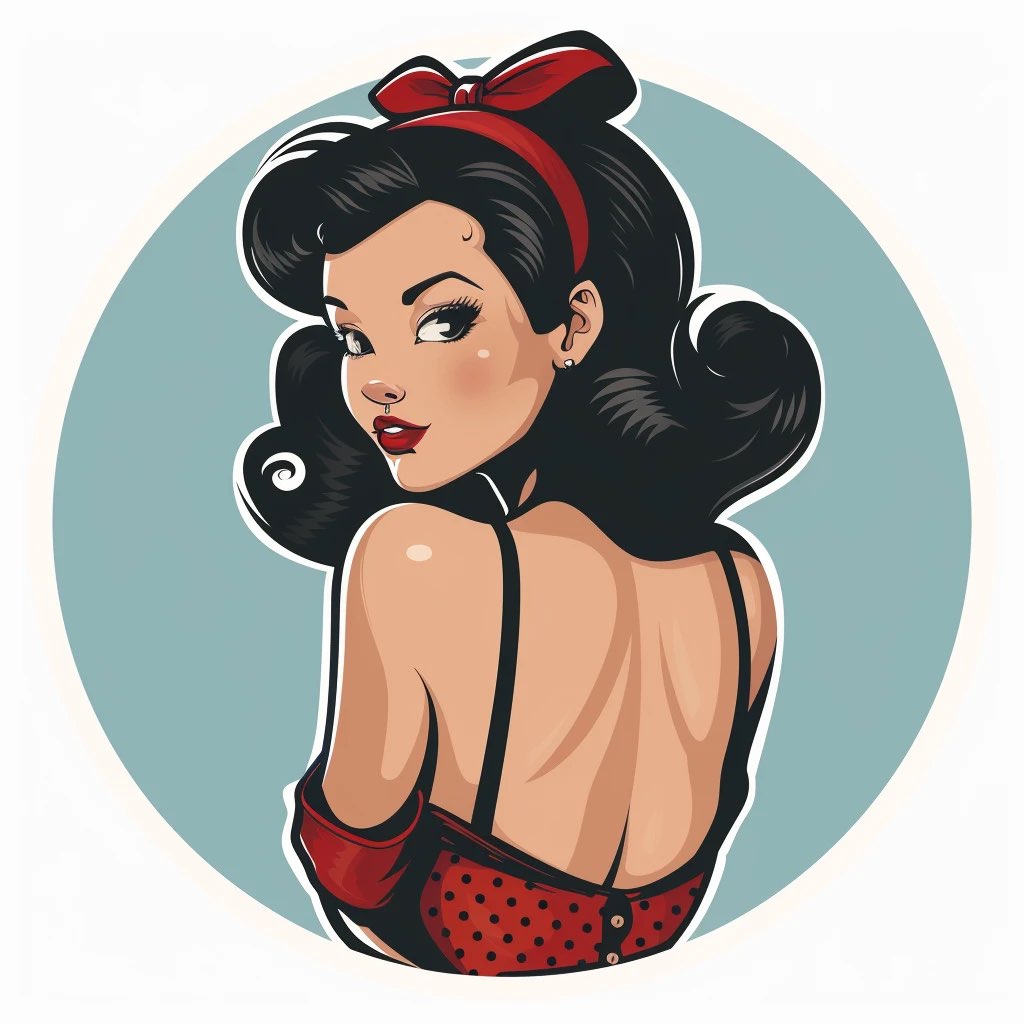

- Kleines Bild wird vergrößert
- Farben werden gelesen
- Kanten werden geschärft (KI)
- Formen werden nachgezeichnet
- Kurven werden geglättet
So wandelst du ein JPG in SVG um
- Zieh dein JPG oder JPEG in das Feld oben oder füge es aus der Zwischenablage ein.
- Lass Hintergrund entfernen eingeschaltet, wenn du nur das Motiv willst. Schalte es aus, um den Hintergrund als Form zu behalten.
- Wähle einen Typ, falls Auto nicht ganz passt: Logo / 1 Farbe, Clipart / Sticker oder Strichzeichnung.
- Hineinzoomen: Prüf die Kanten und kleinen Details, um sie mit dem Original zu vergleichen.
- Herunterladen: das SVG oder ein scharfes PNG oder PDF.
Warum JPG-Dateien besondere Sorgfalt brauchen
Ein JPG spart Platz, indem es feine Details zu kleinen Blöcken verwischt. Bei einem Foto fällt das kaum auf, aber an den Kanten eines Logos bleiben graue Säume, Sprenkel und verlaufende Farben zurück. Zeichnest du das direkt nach, bekommst du raue Umrisse und viele verirrte Formen.
Vectacle baut zuerst mit einem kleinen KI-Modell scharfe Kanten wieder auf und fasst dann fast gleiche Farben zusammen. So wird ein Rot, aus dem JPEG zwanzig Rottöne gemacht hat, wieder zu einem sauberen Rot. Gerade Linien, Bögen und Ecken werden als echte Geometrie angepasst.
Tipp: Wenn du das Motiv auch als PNG hast, nimm das. Je weniger komprimiert das Original, desto näher kommt das SVG heran.
Weitere Beispiele


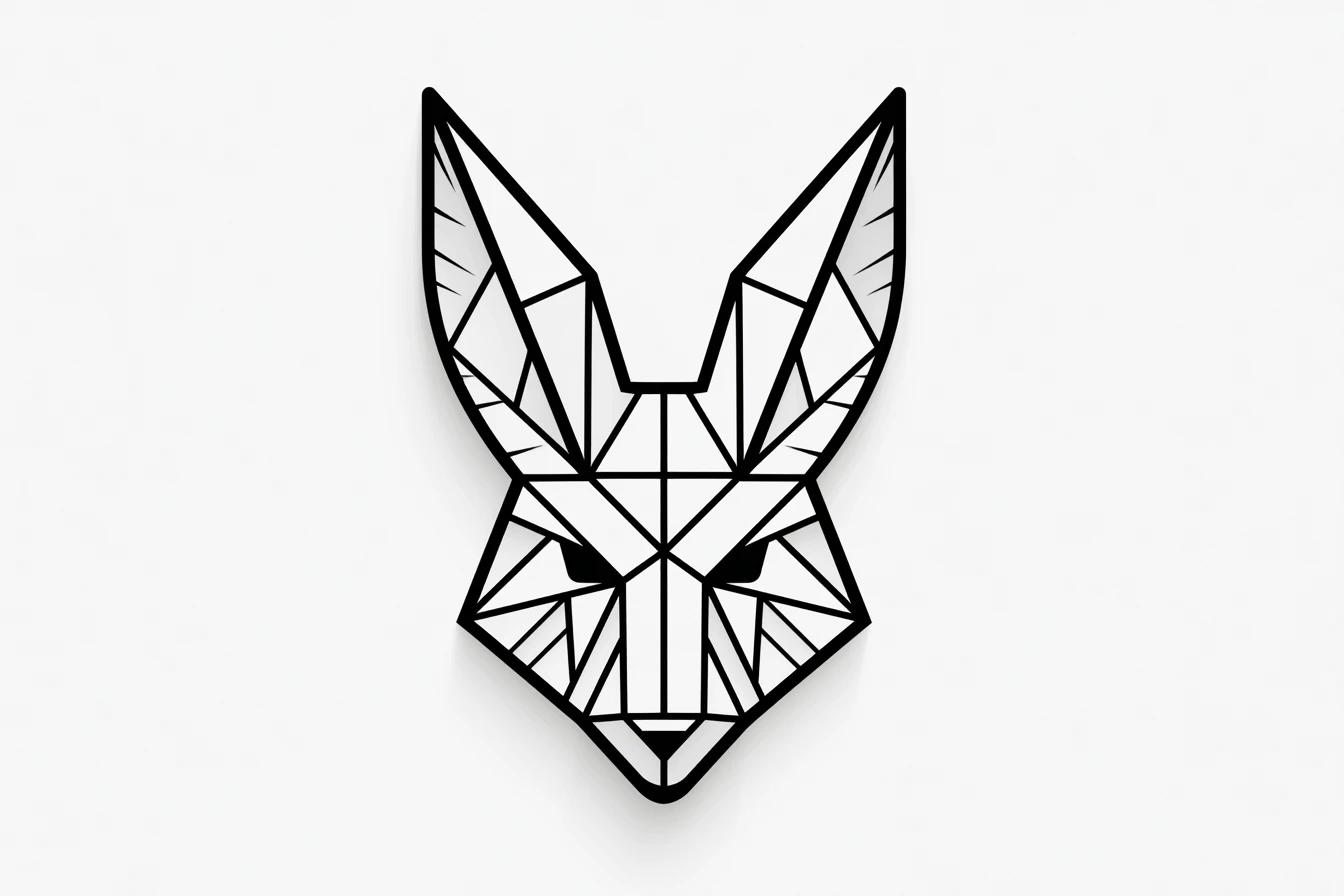
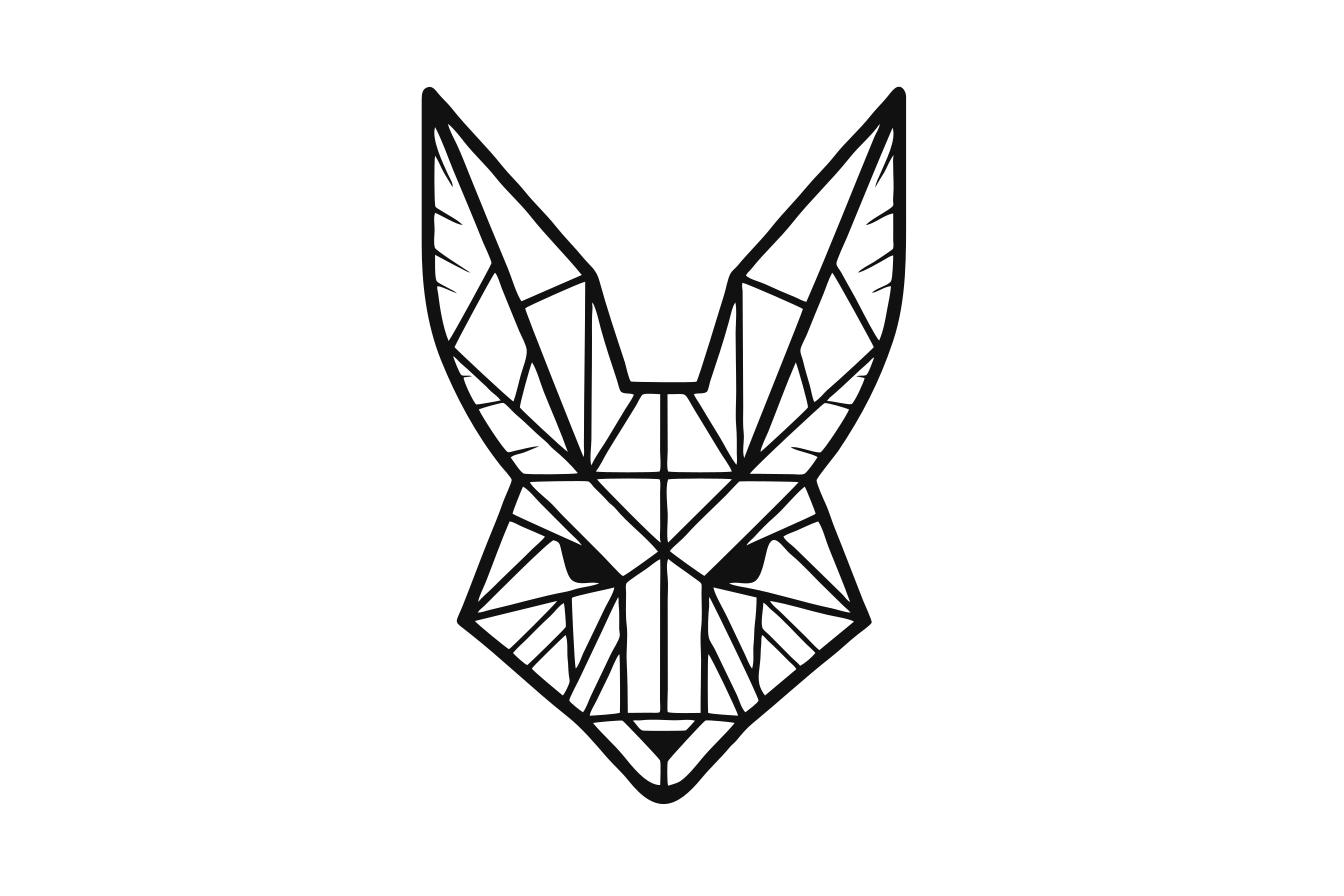
Weitere Möglichkeiten mit Vectacle
Fragen
Warum sehen JPGs nach dem Nachzeichnen unsauber aus?
Die JPEG-Kompression erzeugt feine Blöcke und Säume an den Kanten. Viele Vektorisierer machen aus diesem Rauschen Tausende winziger Formen. Vectacle schärft zuerst die Kanten und fasst Farben zusammen, die sich nur durch die Kompression unterscheiden.
Bekomme ich aus einem JPG einen transparenten Hintergrund?
Ja. JPGs können nicht transparent sein, deshalb haben sie immer einen Hintergrund. Schalte Hintergrund entfernen ein, dann lässt Vectacle ihn im SVG weg, wenn es an den Rändern einen einfarbigen Hintergrund findet.
Kann ich ein Foto-JPG in SVG umwandeln?
Ja, aber ein Foto wird zu vielen flachen Farbflecken statt zu einem sauberen Vektor. Vectacle ist für Logos, Schriftzüge, Sticker und Clipart gemacht.
Wird mein JPG gespeichert?
Nein. Es wird umgewandelt und danach vergessen; Vectacle behält keine Kopie.
Ist es kostenlos?
Ja, kostenlos, solange Vectacle neu ist, und ohne Konto.