
Wähle das Bild aus, öffne Fenster › Bildnachzeichner (Window › Image Trace), nimm eine Vorgabe (Schwarzweißlogo für eine Farbe, 6 oder 16 Farben für Farbe), passe Farben, Pfade, Ecken und Rauschen bei eingeschalteter Vorschau an, setze ein Häkchen bei Weiß ignorieren (Ignore White), dann Umwandeln (Expand) und als SVG speichern.
Adobe Illustrator kann ein Bild aus Pixeln (ein PNG oder JPG) mit einer Funktion namens Bildnachzeichner (Image Trace) in Vektorformen umwandeln. Nach dem Nachzeichnen lässt sich das Motiv auf jede Größe skalieren, ohne unscharf zu werden, und du kannst es als SVG, EPS oder PDF speichern. Hier ist der ganze Ablauf, die Einstellungen, die das Ergebnis wirklich verändern, wie du die Datei für einen Cricut vorbereitest und welche Fehler dir Tausende unordentliche Formen bescheren.
Welche Bilder lassen sich in Illustrator gut vektorisieren?
Nachzeichnen funktioniert am besten bei Bildern mit klaren Kanten und flachen Farben: Logos, Lettering, Icons, Sticker und Clipart. Nimm die größte, schärfste Version, die du hast. Ein 300-Pixel-Logo von einer Website ergibt holprige Kanten; eins mit 2.000 Pixeln wird sauber nachgezeichnet. Auch Fotos lassen sich nachzeichnen, sie werden aber eher zu einem Flickenteppich aus Farbflecken als zu einem sauberen Vektor.
Schritt 1: das Bild platzieren
- Erstelle ein neues Dokument, geh dann auf Datei › Platzieren (File › Place) und wähle dein PNG oder JPG. Klicke auf die Zeichenfläche, um es einzufügen.
- Wähle das Bild mit dem Auswahl-Werkzeug (V) aus.
Schritt 2: das Bildnachzeichner-Bedienfeld öffnen
Geh auf Fenster › Bildnachzeichner (Window › Image Trace). Im Bedienfeld kannst du das Nachzeichnen in der Vorschau sehen und anpassen, bevor du es übernimmst – viel besser, als auf die schnelle Schaltfläche „Bildnachzeichner“ in der Leiste zu klicken und auf das Beste zu hoffen. Setze unten im Bedienfeld ein Häkchen bei Vorschau (Preview), damit Änderungen sofort sichtbar werden. Adobe beschreibt jede Option unter Image Trace panel options (Englisch).
Welche Bildnachzeichner-Vorgabe soll ich nehmen?
| Dein Bild | Vorgabe als Startpunkt |
|---|---|
| Einfarbiges Logo, Text, eine Plotterdatei | Schwarzweißlogo (Black and White Logo) |
| Logo oder Clipart mit wenigen flachen Farben | 3 Farben, 6 Farben oder 16 Farben |
| Zeichnung oder Skizze aus Linien | Strichzeichnung (Line Art) oder Skizzierte Grafik (Sketched Art) |
| Volle Formen, die eine einzige Füllung werden sollen | Silhouetten (Silhouettes) |
| Foto | Foto mit geringer Wiedergabetreue (Low Fidelity Photo; hohe Wiedergabetreue erzeugt riesige Dateien) |
Welche Bildnachzeichner-Einstellungen sind am wichtigsten?
| Einstellung | Was sie bewirkt | Guter Startwert |
|---|---|---|
| Modus | Farbe, Graustufen oder Schwarzweiß | Passend zu deinem Motiv |
| Farben (Farbmodi) | Wie viele Farben das Nachzeichnen verwenden darf | Die Anzahl, die dein Motiv wirklich hat |
| Schwellenwert (Schwarzweiß) | Welche Pixel als „Tinte“ zählen | Senken, wenn dünne Teile verschwinden, erhöhen, wenn Buchstaben zulaufen |
| Pfade (Erweitert) | Wie eng die Umrisse den Pixeln folgen | Niedriger für glattere, einfachere Kurven |
| Ecken (Erweitert) | Wie schnell Kurven zu scharfen Ecken werden | Höher für Logos mit klaren Ecken |
| Rauschen (Erweitert) | Kleinste nachgezeichnete Fläche, in Pixeln | 10–25 px, um Punkte und JPEG-Unschärfe zu ignorieren |
| Weiß ignorieren (Erweitert) | Lässt weiße Flächen beim Nachzeichnen weg | An bei Logos auf weißem Hintergrund |
Zoome beim Einstellen auf 200–400 %. Wellige gerade Linien und holprige Kurven übersieht man bei 100 % leicht.
Schritt 3: das Nachzeichnen umwandeln
Ein Nachzeichnen bleibt „live“, bis du es umwandelst. Wähle Objekt › Bildnachzeichner › Umwandeln (Object › Image Trace › Expand) oder klicke im Steuerungsbedienfeld auf Umwandeln. Jetzt besteht das Motiv aus normalen Vektorpfaden. Klicke mit der rechten Maustaste und wähle Gruppierung aufheben (Ungroup), wenn du einzelne Formen bearbeiten oder umfärben willst, und lösch alle weißen Formen, die „Weiß ignorieren“ nicht erwischt hat: Wähle eine aus und nutze Auswahl › Gleich › Flächenfarbe (Select › Same › Fill Color), um alle auszuwählen, dann löschen.
Wie bereite ich das Nachzeichnen für Cricut oder Silhouette vor?
- Für einen einfarbigen Schnitt wählst du alle Formen aus und klickst im Pathfinder-Bedienfeld (Fenster › Pathfinder) auf Vereinen (Unite), damit das Motiv in einem Stück geschnitten wird.
- Für mehrlagige Vinylfolie behältst du eine Gruppe pro Farbe: Wähle eine Form aus, dann Auswahl › Gleich › Flächenfarbe, dann Objekt › Gruppieren (Object › Group). Jede Gruppe wird in Design Space zu einer Ebene.
- Pass die Zeichenfläche an das Motiv an: Objekt › Zeichenflächen › An Bildmaterialbegrenzungen anpassen (Object › Artboards › Fit to Artwork Bounds), damit die Datei keine leeren Ränder hat.
Schritt 4: als SVG speichern
Nutze Datei › Speichern unter (File › Save As) und wähle SVG oder Datei › Exportieren › Exportieren als › SVG (File › Export › Export As › SVG). Für Cricut und Silhouette Designer Edition passen die Standardeinstellungen.
Warum sieht mein Nachzeichnen in Illustrator unordentlich aus?
| Problem | Wahrscheinliche Ursache | Lösung |
|---|---|---|
| Tausende winzige Formen | Zu viele Farben, zu wenig Rauschen | Farben senken, Rauschen erhöhen, eine sauberere Vorlage nehmen |
| Gerade Linien werden wellig | Kleine oder unscharfe Vorlage; Pfade zu hoch | Größer anfangen; Pfade senken, Ecken erhöhen |
| Dünne Streifen an jeder Kante | Weiche Kanten als zusätzliche Farben nachgezeichnet | Weniger Farben; Rauschen erhöhen |
| Text sieht geschmolzen aus | Kleine Schrift in einem kleinen Bild | Größere Vorlage, oder die Wörter in der Schrift neu tippen |
| Weißer Kasten hinter dem Motiv | Weiß wurde als Form nachgezeichnet | Vor dem Umwandeln „Weiß ignorieren“ aktivieren |
Mehr dazu, warum Nachzeichnungen in Formen explodieren: Warum hat mein SVG so viele Formen?
Kann ich ein Bild ohne Illustrator vektorisieren?
Ja. Illustrator braucht ein kostenpflichtiges Abo. Wenn du nur das SVG brauchst, vektorisiert der PNG-in-SVG-Konverter von Vectacle im Browser: Er passt gerade Linien, Bögen und Ecken als echte Geometrie ein, fasst JPEG-Rauschen zusammen, kann den Hintergrund entfernen und behält weiche Farbverläufe als echte SVG-Verläufe. Dein Bild wird nicht gespeichert. Die kostenlose Desktop-Alternative ist Inkscape: siehe Bild in Inkscape vektorisieren.
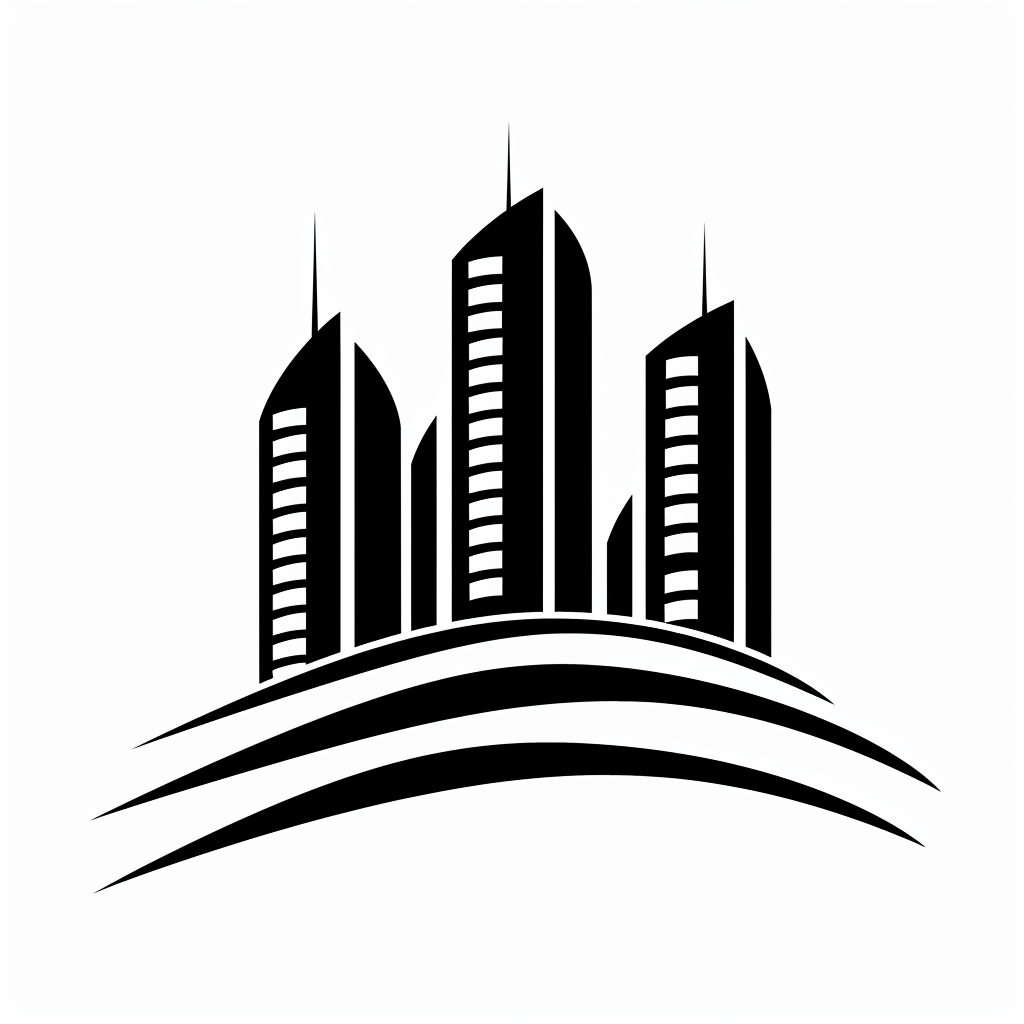
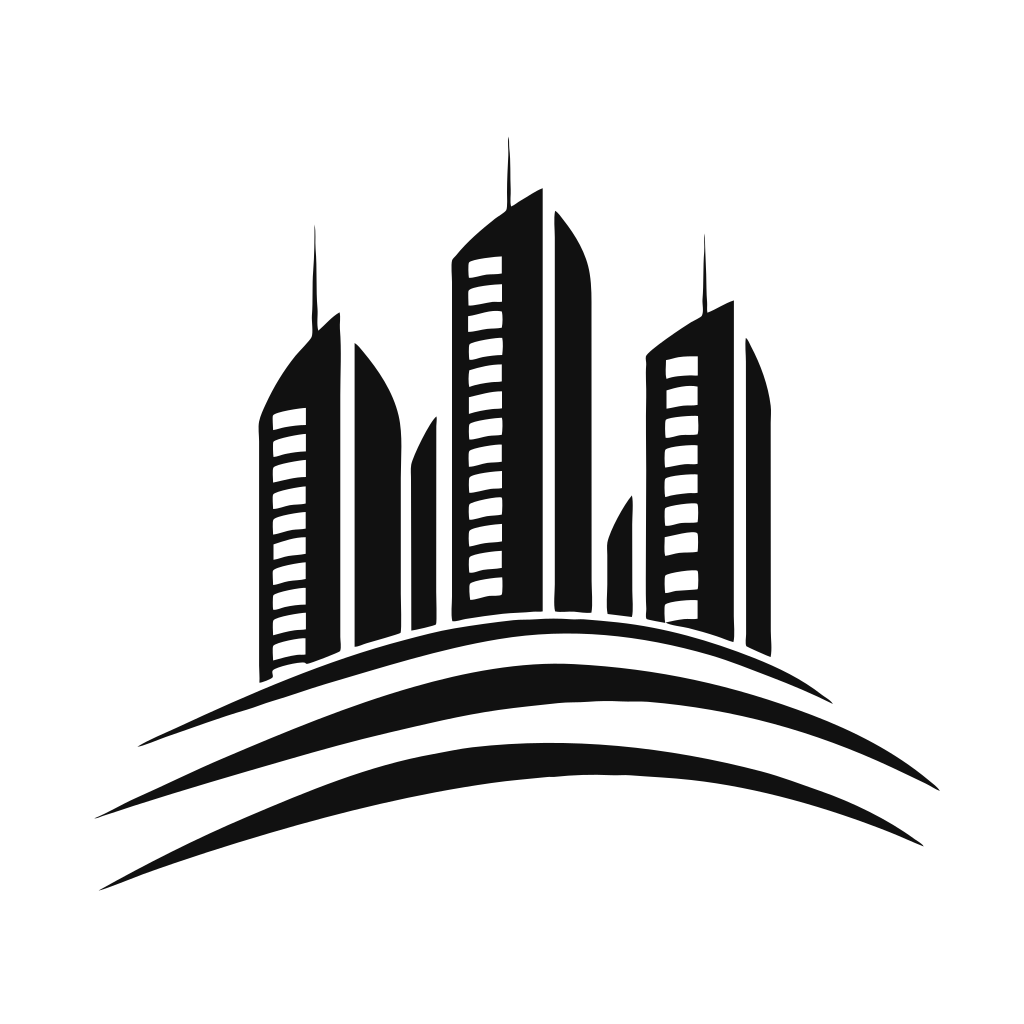
Kein Illustrator? Für schnelle Korrekturen löscht der kostenlose SVG-Editor in deinem Browser überflüssige Formen, verschiebt, färbt um und fügt Text hinzu.
Fragen
Welche Bildnachzeichner-Vorgabe ist die beste für ein Logo?
Fang mit Schwarzweißlogo (Black and White Logo) für ein einfarbiges Logo an oder mit 6 Farben / 16 Farben für ein farbiges. Dann stellst du Farben, Pfade, Ecken und Rauschen im Bildnachzeichner-Bedienfeld fein ein.
Warum ist die Schaltfläche „Umwandeln“ ausgegraut?
Umwandeln (Expand) funktioniert nur bei einem nachgezeichneten Objekt. Wähle das nachgezeichnete Bild aus (nicht das ursprünglich platzierte Bild) und warte, bis der Bildnachzeichner fertig ist; dann nutze Objekt › Bildnachzeichner › Umwandeln (Object › Image Trace › Expand).
Wie werde ich den weißen Hintergrund nach dem Nachzeichnen los?
Öffne vor dem Umwandeln im Bildnachzeichner-Bedienfeld Erweitert (Advanced) und setze ein Häkchen bei Weiß ignorieren. Hast du schon umgewandelt, heb die Gruppierung auf und lösch die weißen Formen, oder wähle eine aus und nutze Auswahl › Gleich › Flächenfarbe (Select › Same › Fill Color), um alle auf einmal zu löschen.
Kann ich ein Bild ohne Illustrator vektorisieren?
Ja. Kostenlose Möglichkeiten sind Trace Bitmap in Inkscape und Browser-Tools wie Vectacle, das echte Linien und Kurven einpasst und den Hintergrund für dich entfernen kann.