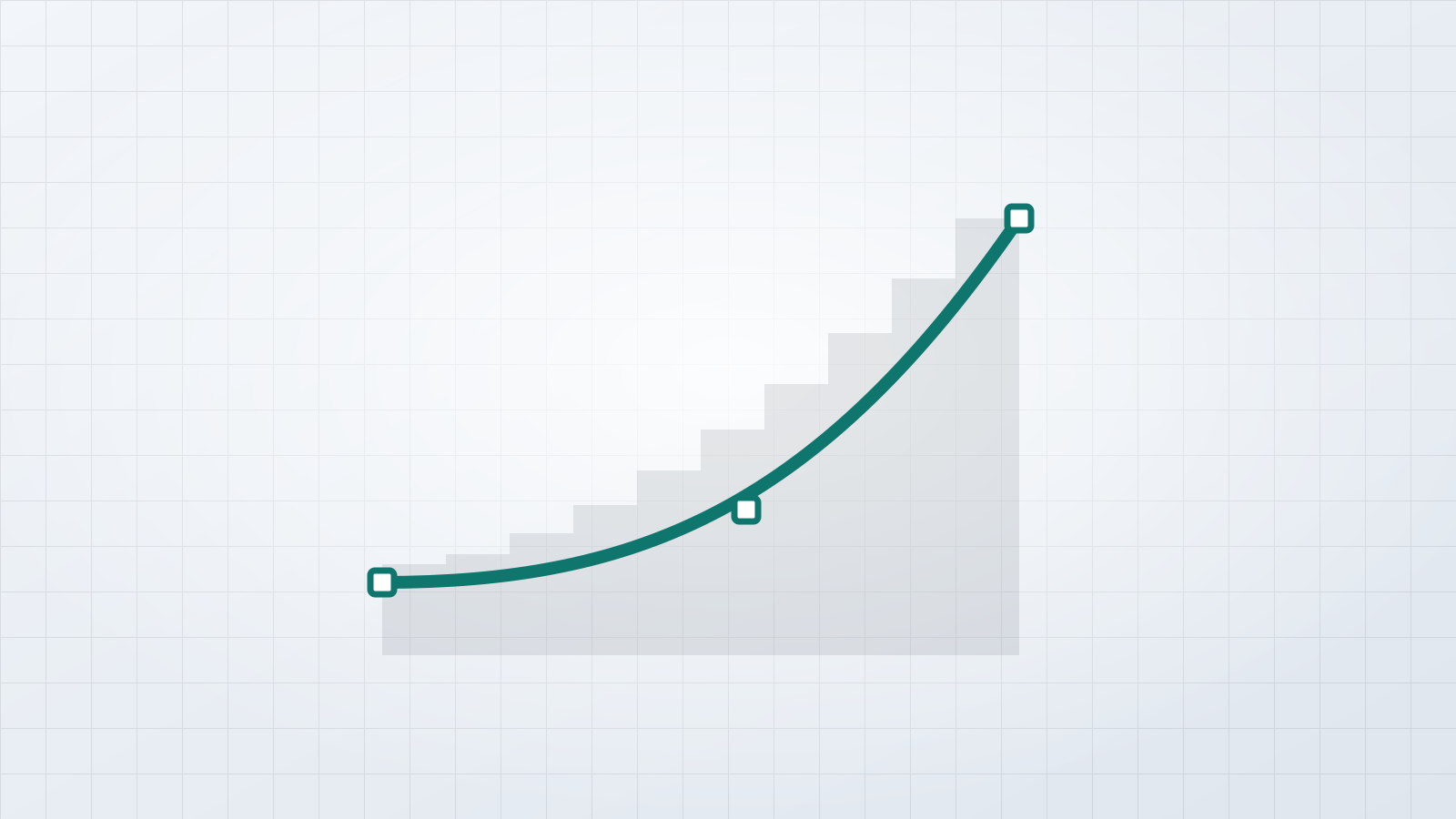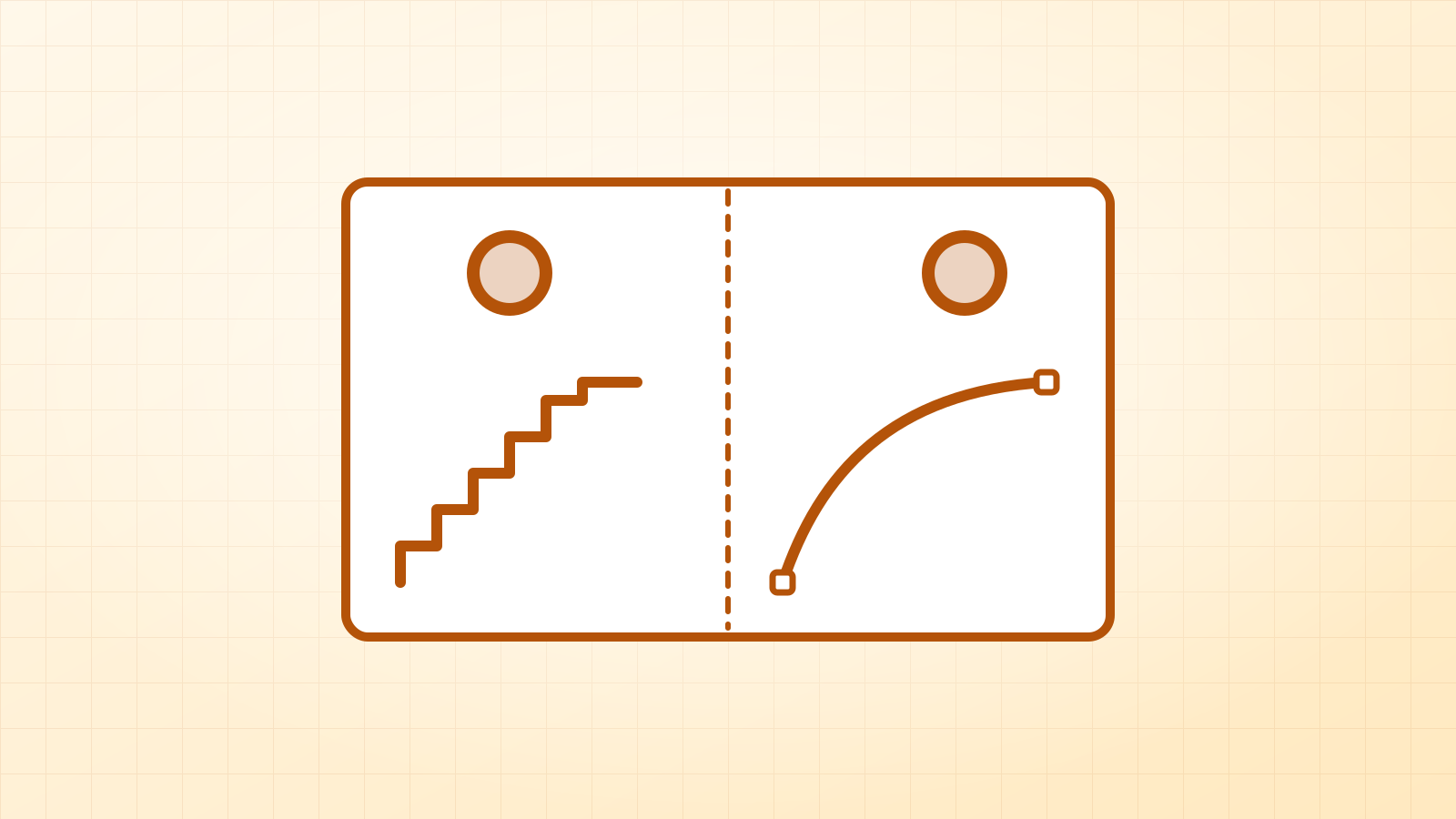

Photoshop hat keinen Bildnachzeichner (Image Trace). Wähle die Form aus (Auswahl › Farbbereich), nutze im Pfade-Bedienfeld Arbeitspfad erstellen (Make Work Path, Toleranz 1–2 px) und exportiere ihn mit Datei › Exportieren › Pfade -> Illustrator (File › Export › Paths to Illustrator). Das klappt bei einfarbigen Formen; für farbige Motive nimm ein Nachzeichnen-Tool.
Photoshop arbeitet mit Pixeln und hat deshalb keinen Ein-Klick-Weg, ein Bild in Vektorformen umzuwandeln. Es hat aber Pfade, und du kannst Pfade aus einer Auswahl erstellen. Das reicht, um ein einfaches einfarbiges Logo oder eine Silhouette zu vektorisieren. Hier ist die Methode Schritt für Schritt, wie du mit einem mehrfarbigen Logo umgehst, und ein ehrlicher Blick darauf, wo sie an ihre Grenzen kommt.
Kann Photoshop ein Bild vektorisieren?
Teilweise. Photoshop hat keinen Bildnachzeichner (das ist eine Illustrator-Funktion), kann aber eine Auswahl in einen Vektor-Pfad umwandeln, und aus einem Pfad kann eine Vektor-Formebene werden. Adobe beschreibt den Schritt von der Auswahl zum Pfad unter Convert between paths and selection borders (Englisch).
| Dein Bild | Ergebnis in Photoshop |
|---|---|
| Einfarbiges Logo, Silhouette, Icon | Gut, mit einer sauberen Vorlage mit starkem Kontrast |
| Logo mit 2–4 flachen Farben | Möglich, ein Pfad pro Farbe, von Hand |
| Lettering und kleiner Text | Grob: Pfade runden kleine Details ab |
| Illustrationen, Farbverläufe, Fotos | Nicht praktikabel |
Schritt 1: das Bild öffnen und die Form auswählen
- Öffne dein PNG oder JPG in Photoshop. Ist es klein, vergrößere es zuerst (Bild › Bildgröße / Image › Image Size, Details erhalten / Preserve Details), damit die Kanten mehr Pixel zum Nachverfolgen haben.
- Wähle den Teil aus, der zum Vektor werden soll. Für ein dunkles Logo auf hellem Hintergrund funktioniert Auswahl › Farbbereich (Select › Color Range) gut: Klicke auf die Logofarbe, erhöhe die Toleranz (Fuzziness), bis die Kanten vollständig erfasst sind, und klicke auf OK. Auswahl › Motiv (Select › Subject) oder der Zauberstab (W) gehen bei einfachen Formen ebenfalls.
- Prüfe die Kanten bei 200 % Zoom. Nutze Auswahl › Auswahl verändern › Abrunden (Select › Modify › Smooth, 1–2 px), wenn sie gezackt aussehen.
Schritt 2: die Auswahl in einen Pfad umwandeln
- Öffne das Pfade-Bedienfeld (Fenster › Pfade / Window › Paths).
- Wähle im Bedienfeldmenü Arbeitspfad erstellen (Make Work Path) und stelle die Toleranz auf etwa 1,0–2,0 Pixel.
- Aus der „laufenden Ameisen“-Auswahl wird ein Vektorumriss. Doppelklicke auf Arbeitspfad und speichere ihn mit einem Namen, damit er nicht verloren geht.
Welche Toleranz soll ich bei „Arbeitspfad erstellen“ nehmen?
| Toleranz | Wirkung | Geeignet für |
|---|---|---|
| 0,5 px | Folgt jeder Pixelstufe; viele Ankerpunkte; holprige Kurven | Selten sinnvoll |
| 1,0–2,0 px | Glatte Kurven, Ecken bleiben meist erhalten | Die meisten Logos |
| 3 px und mehr | Sehr glatt, weniger Punkte; Ecken und dünne Teile werden abgerundet | Große, einfache Flächen |
Schritt 3: eine Form daraus machen (optional)
Wähle bei ausgewähltem Pfad Ebene › Neue Füllebene › Volltonfarbe (Layer › New Fill Layer › Solid Color). Photoshop erstellt eine Füllebene, die von deinem Pfad maskiert wird, also eine Vektorform: Sie bleibt beim Vergrößern scharf, und du kannst ihre Farbe jederzeit ändern.
Wie vektorisiere ich in Photoshop ein Logo mit mehreren Farben?
Wiederhole die Schritte 1–3 für jede Farbe: Farbe eins auswählen, Pfad erstellen, Füllebene erstellen; dann Farbe zwei und so weiter. Stapel die Füllebenen in derselben Reihenfolge wie im Original. Das funktioniert, aber jede Farbgrenze wird doppelt nachgezeichnet (einmal von jedem Nachbarn), deshalb sind winzige Lücken oder Überlappungen an den Kanten häufig. Rechne damit, nacharbeiten zu müssen.
Schritt 4: den Vektor aus Photoshop herausbekommen
Photoshop bietet SVG unter Exportieren als (Export As) nicht mehr an, daher ist der übliche Weg Datei › Exportieren › Pfade -> Illustrator (File › Export › Paths to Illustrator). Damit wird dein Pfad als .ai-Datei gespeichert, die du in Illustrator öffnen und als SVG, EPS oder PDF speichern kannst. Wenn du kein Illustrator hast, ist ein Konverter, der PNGs direkt liest, schneller (siehe unten).
Wo stößt diese Methode an ihre Grenzen?
- Immer nur eine Farbe. Ein Pfad ist nur ein Umriss; farbige Logos brauchen einen Pfad pro Farbe, von Hand ausgerichtet.
- Auswahlen folgen den Pixeln. Weiche, unscharfe oder JPEG-komprimierte Kanten ergeben holprige Pfade, und gerade Linien werden selten ganz gerade.
- Kein SVG-Export. Du brauchst eine zweite App, um fertig zu werden.
Geht es auch schneller?
Vectacle vektorisiert das ganze Bild auf einmal, alle Farben inklusive, und gibt dir sofort ein SVG. Es passt gerade Linien und Bögen als echte Geometrie ein, fasst JPEG-Rauschen zusammen, behält weiche Farbverläufe als echte SVG-Verläufe und kann den Hintergrund entfernen. Es ist kostenlos, und dein Bild wird nicht gespeichert.
| Photoshop | Illustrator | Vectacle | |
|---|---|---|---|
| Automatisches Nachzeichnen | Nein (Auswahl → Pfad) | Ja (Bildnachzeichner) | Ja |
| Mehrere Farben auf einmal | Nein | Ja | Ja |
| Speichert direkt SVG | Nein | Ja | Ja |
| Kosten | Adobe-Abo | Adobe-Abo | Kostenlos, solange neu |
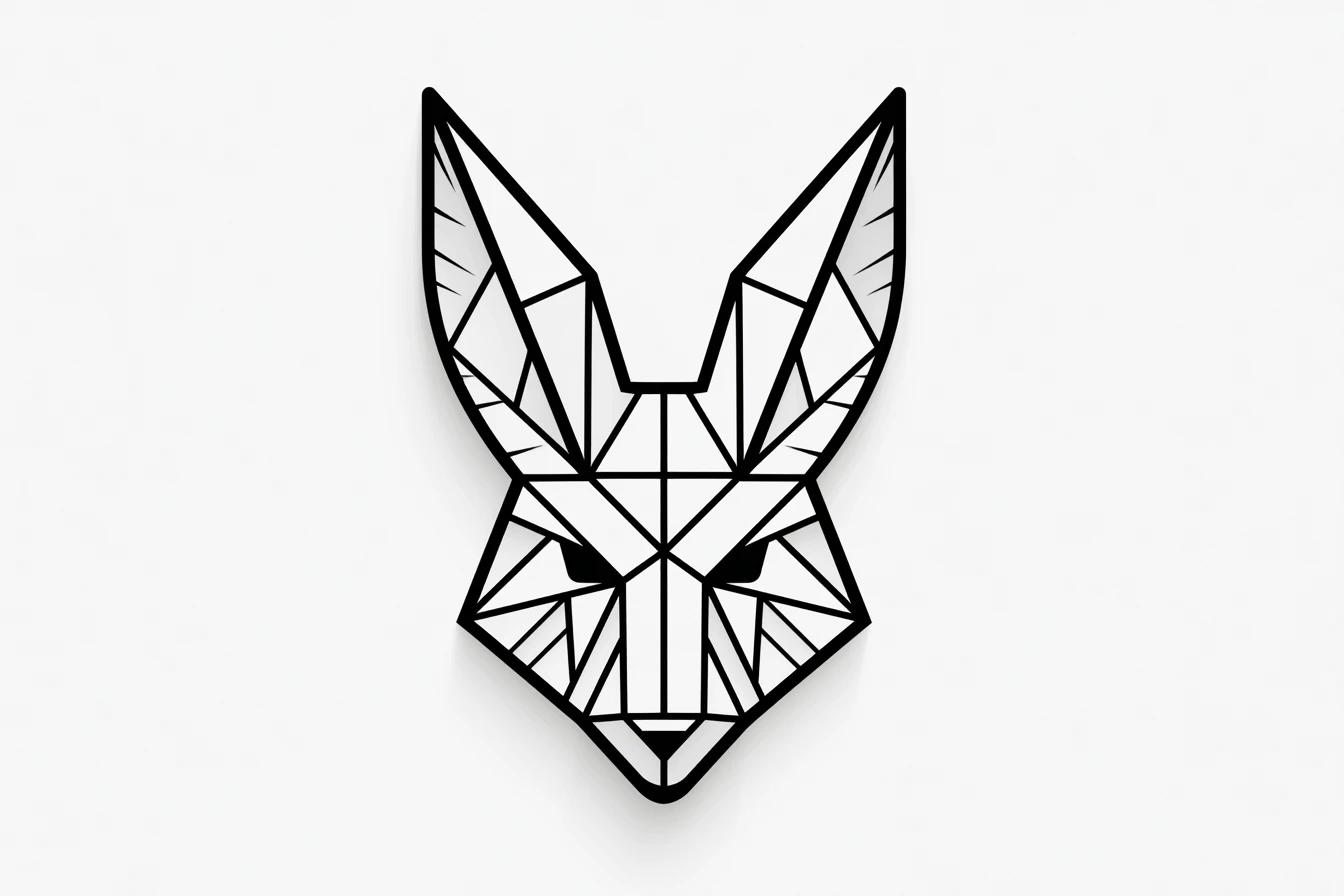
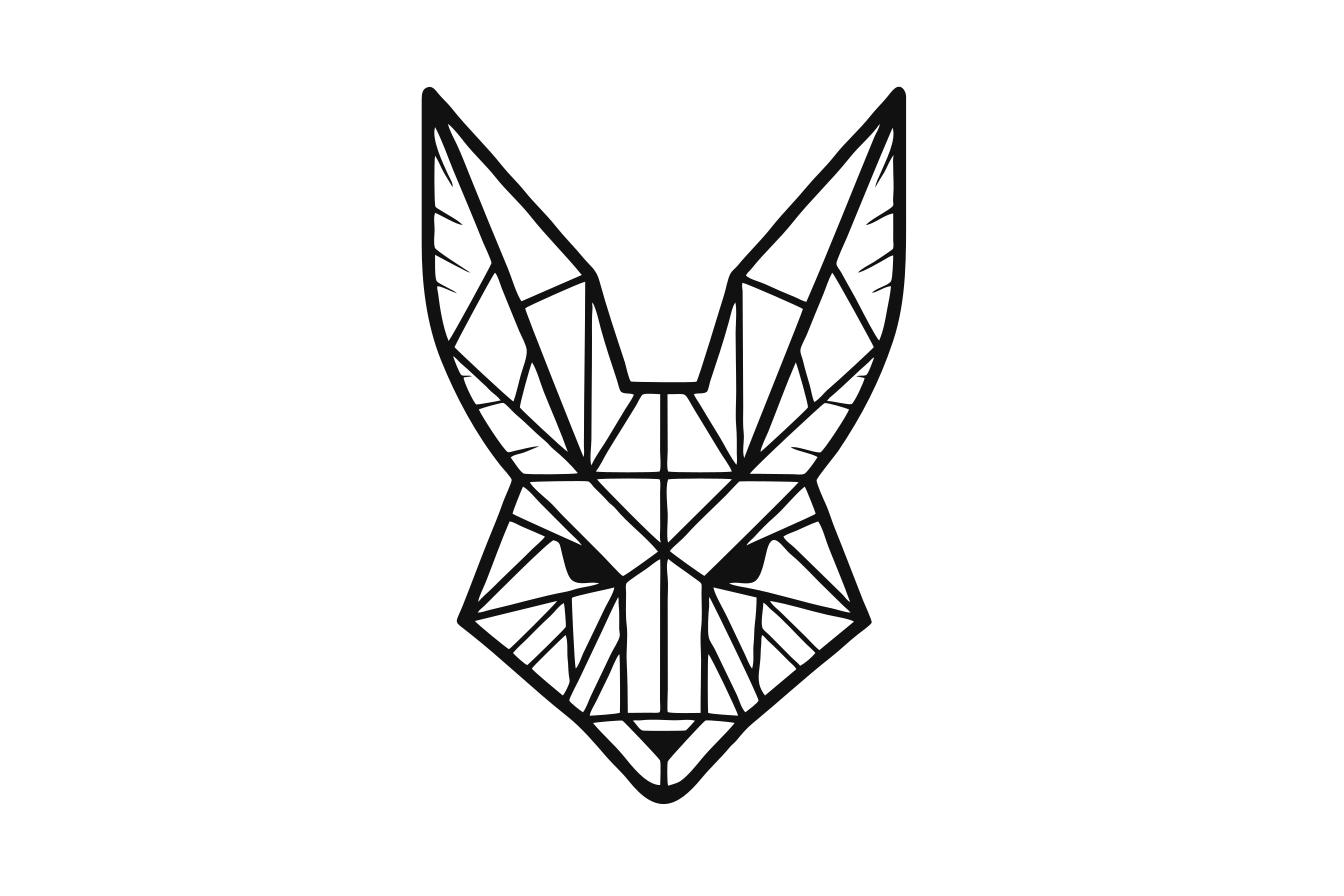
Lieber Adobes eigenen Nachzeichner? Siehe Bild in Illustrator vektorisieren.
Du startest mit einem Scan in einem PDF? Bei PDF in SVG wählst du die Seite aus, und der Vectacle-Konverter zeichnet sie nach.
Fragen
Hat Photoshop einen Bildnachzeichner?
Nein. Der Bildnachzeichner (Image Trace) ist eine Illustrator-Funktion. In Photoshop baust du Vektorpfade aus einer Auswahl, was bei einfachen einfarbigen Formen funktioniert.
Kann Photoshop ein SVG speichern?
Nicht zuverlässig. Aktuelle Photoshop-Versionen bieten SVG unter „Exportieren als“ nicht an. Exportiere die Pfade nach Illustrator (Datei › Exportieren › Pfade -> Illustrator) oder nutze einen speziellen Konverter.
Welche Toleranz soll ich bei „Arbeitspfad erstellen“ nehmen?
Etwa 1,0 bis 2,0 Pixel. Niedrigere Werte folgen jedem Pixel und ergeben holprige Pfade; höhere Werte glätten stärker, können aber Ecken abrunden.
Quellen: Adobe-Hilfe: „Convert between paths and selection borders“