PNGJPGWebPSVG
Sticker und Clipart in SVG
Flache Farben, kräftige Umrisse und weiße Sticker-Ränder, sauber nachgezeichnet und ohne Hintergrund. Bereit für Drucken und Schneiden, Etsy-Angebote oder Merch.
- Schneidedateien für Cricut und Silhouette
- Echte Farbverläufe
- Scharfer kleiner Text
- Nichts wird gespeichert
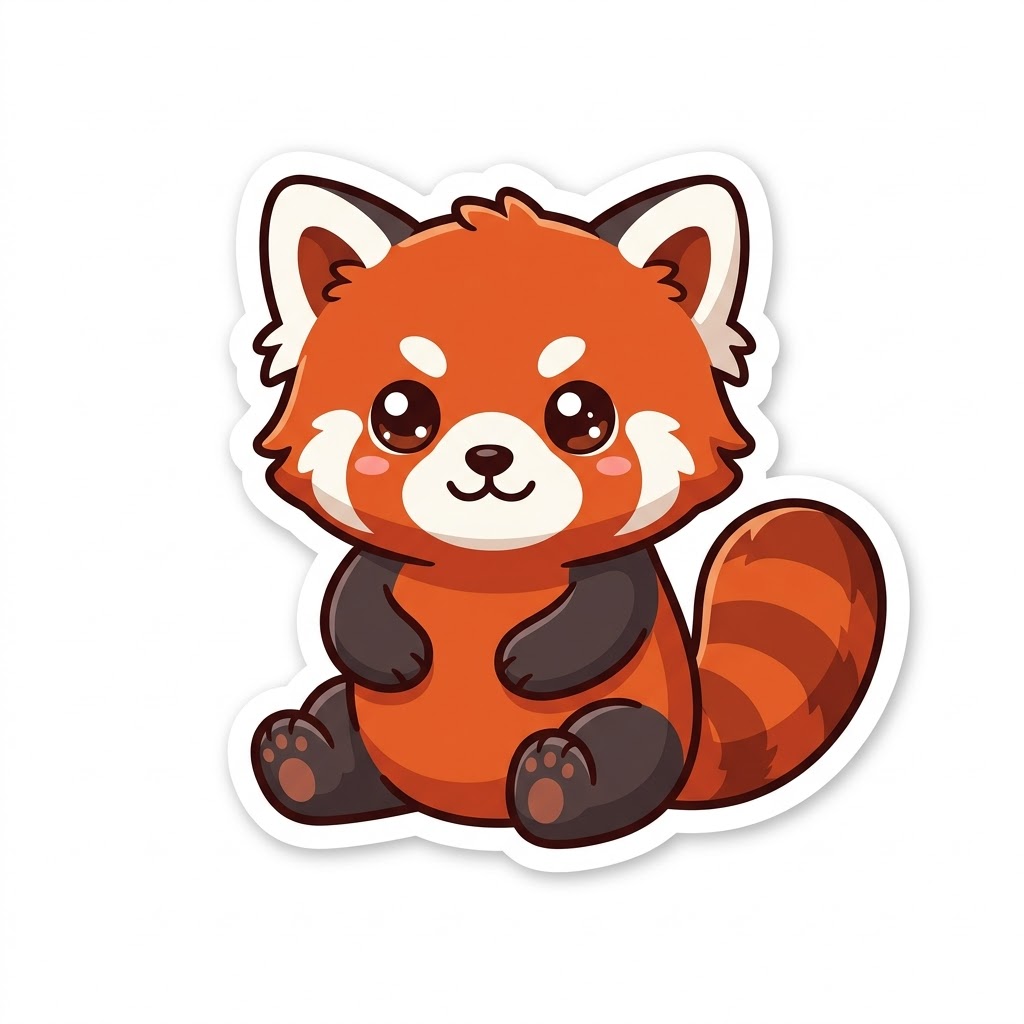

- Kleines Bild wird vergrößert
- Farben werden gelesen
- Kanten werden geschärft (KI)
- Formen werden nachgezeichnet
- Kurven werden geglättet
So machst du aus einem Sticker ein SVG
- Zieh den Sticker oder das Clipart als PNG, JPG oder WebP hinein. Clipart / Sticker und Hintergrund entfernen sind schon eingeschaltet.
- Prüf die Farben. Werden Farbtöne zusammengelegt, die du behalten willst, erhöhe die Farbanzahl; siehst du überflüssige Töne, verringere sie.
- Hineinzoomen: Prüf Umrisse und kleine Details wie Glitzer und Glanzlichter.
- Herunterladen: das SVG oder ein scharfes PNG mit transparentem Hintergrund.
Sticker-Beispiele
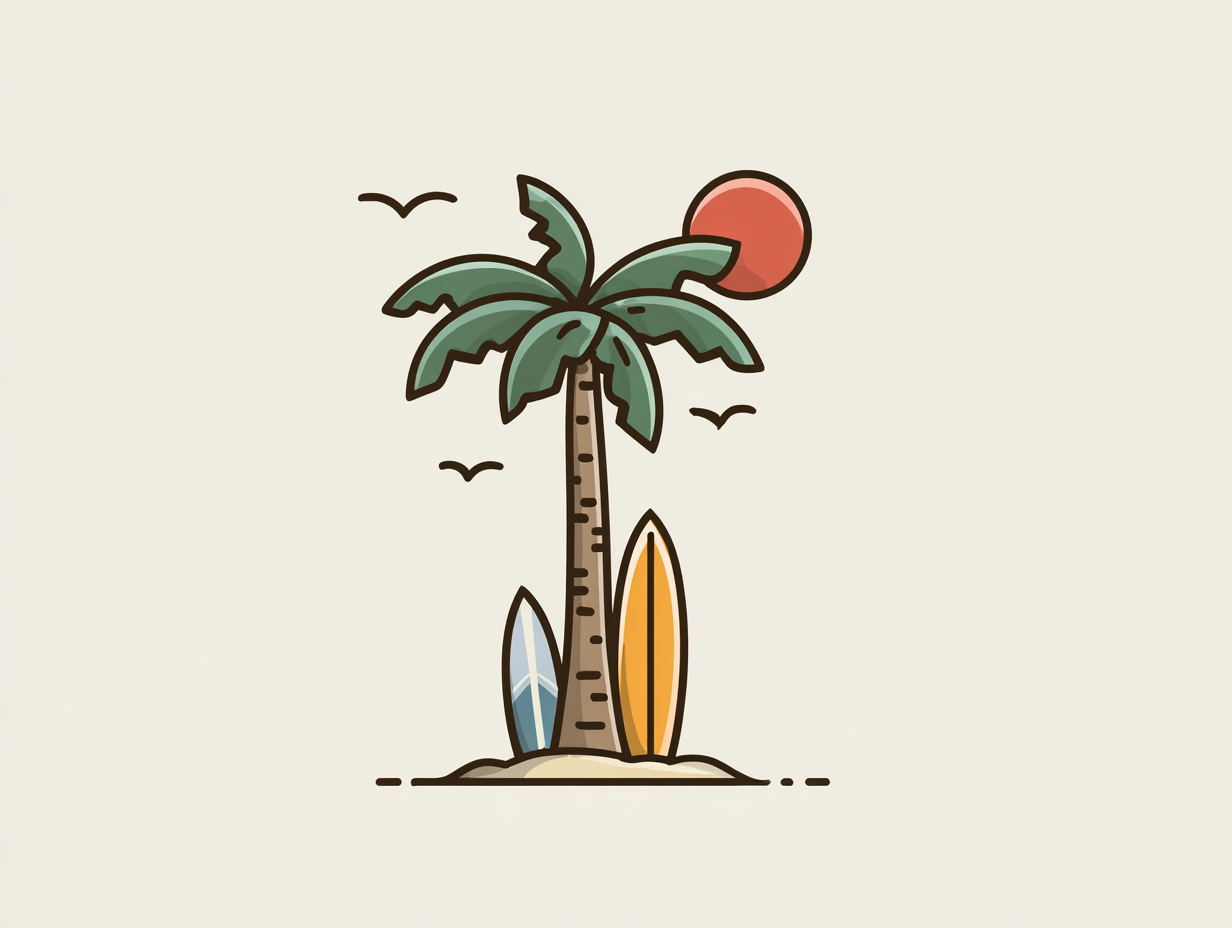
Bei allen wurde der Hintergrund entfernt. Das Schachbrettmuster zeigt die transparenten Bereiche.



Warum Vektor-Sticker besser gedruckt werden
Ein Sticker-PNG, das am Bildschirm gut aussieht, wird oft mit weichen Kanten und einem leichten Schimmer dort gedruckt, wo früher der Hintergrund war. Als SVG ist jede Kante in jeder Größe eine saubere Kurve, vom Laptop-Sticker bis zum Autoaufkleber, und die Schneidelinie folgt genau dem Motiv.
Anleitungen und Artikel
Fragen
Bleibt der weiße Rand um meinen Sticker erhalten?
Ja. Der weiße Rand gehört zum Motiv und bleibt deshalb. Nur der einfarbige Hintergrund um den Sticker wird entfernt, wenn Hintergrund entfernen eingeschaltet ist.
Kann ich das SVG für Drucken und Schneiden verwenden?
Ja. Lade das SVG (oder ein großes PNG) herunter und nutze die Funktion Drucken und Schneiden (Print Then Cut) deines Schneideplotters. Der äußere Rand des Stickers wird zur Schneidelinie.
Wie viele Farben werden verwendet?
Auto zählt die Farben, die dein Sticker wirklich nutzt. Mit dem Farbregler kannst du selbst eine Anzahl festlegen, zum Beispiel passend zu den Vinylfarben, die du hast.
Darf ich Sticker aus dem SVG verkaufen?
Die Dateien, die du erstellst, darfst du verwenden, auch kommerziell – vorausgesetzt, du hast die Rechte am Originalmotiv.
Ist es kostenlos und privat?
Ja. Es ist kostenlos, solange Vectacle neu ist, du musst dich nicht registrieren, und dein Sticker wird nicht gespeichert.