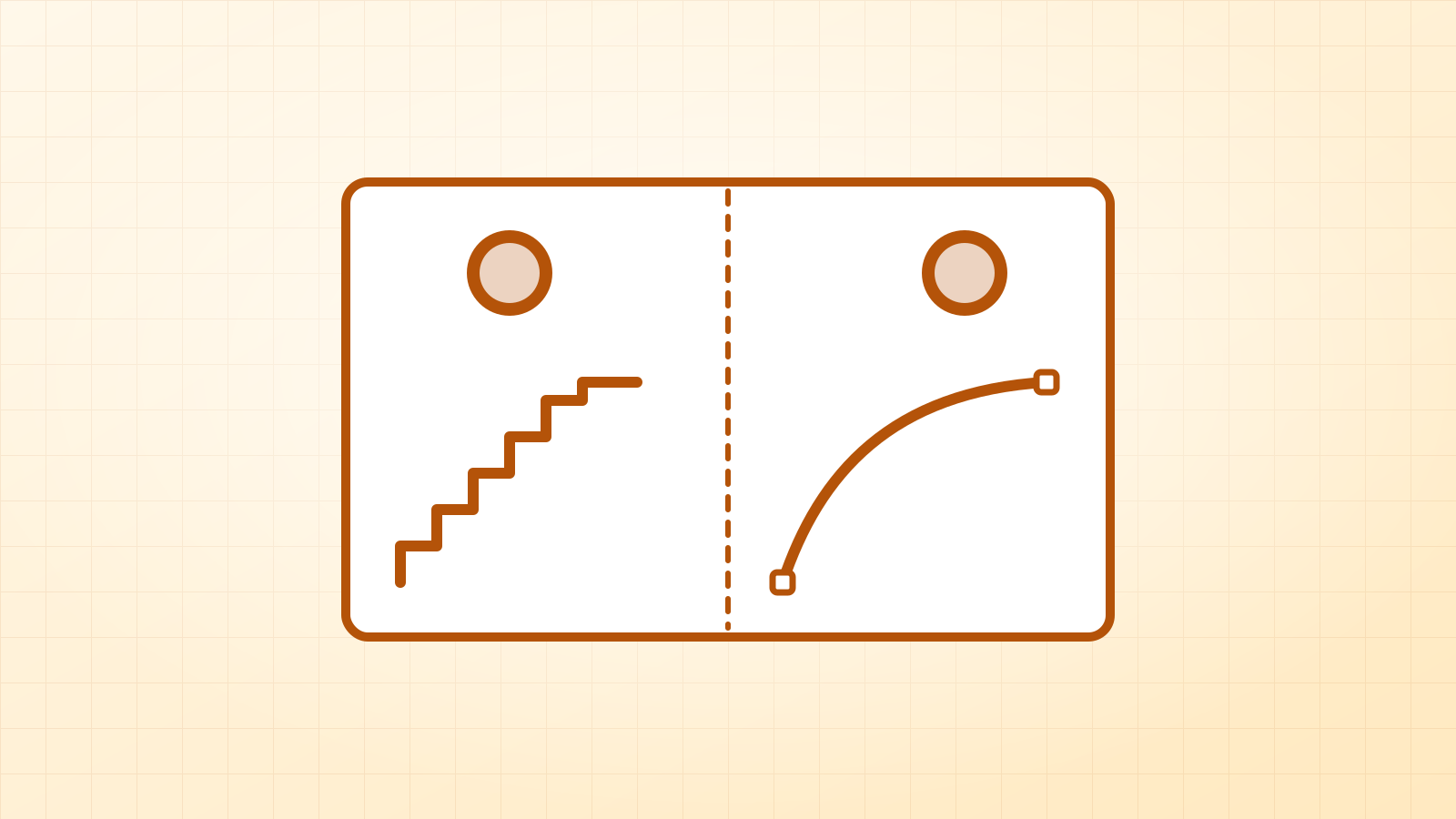

O Photoshop não tem Image Trace. Selecione a forma (Select › Color Range), use Make Work Path (criar demarcador de trabalho) no painel Paths (tolerância de 1–2 px) e exporte com File › Export › Paths to Illustrator. Funciona para formas de uma cor; para designs coloridos, use uma ferramenta de vetorização.
O Photoshop trabalha com pixels, então não tem um jeito de um clique para transformar uma imagem em formas vetoriais. Mas ele tem caminhos (paths, chamados de demarcadores no Photoshop em português), e você pode criar caminhos a partir de uma seleção. Isso basta para vetorizar um logo ou uma silhueta simples de uma cor. Veja o método passo a passo, como lidar com um logo de várias cores e uma análise honesta de onde ele deixa de funcionar. Os nomes dos menus estão em inglês; na versão em português do Photoshop eles aparecem traduzidos.
O Photoshop consegue vetorizar uma imagem?
Em parte. O Photoshop não tem Image Trace (esse é um recurso do Illustrator), mas consegue transformar uma seleção num caminho vetorial, e um caminho pode virar uma camada de forma vetorial. A Adobe documenta o passo de seleção para caminho em Convert between paths and selection borders (converter entre caminhos e bordas de seleção).
| Sua imagem | Resultado no Photoshop |
|---|---|
| Logo de uma cor, silhueta, ícone | Bom, com uma imagem de origem limpa e de alto contraste |
| Logo com 2–4 cores chapadas | Possível, um caminho por cor, à mão |
| Lettering e texto pequeno | Grosseiro: os caminhos arredondam detalhes pequenos |
| Ilustrações, degradês, fotos | Não é prático |
Passo 1: abra a imagem e selecione a forma
- Abra seu PNG ou JPG no Photoshop. Se ele for pequeno, amplie antes (Image › Image Size, ou seja, Imagem › Tamanho da imagem, com Preserve Details) para as bordas terem mais pixels para seguir.
- Selecione a parte que você quer como vetor. Para um logo escuro sobre fundo claro, Select › Color Range (Selecionar › Intervalo de cores) funciona bem: clique na cor do logo, aumente Fuzziness (tolerância) até as bordas ficarem totalmente incluídas e clique em OK. Select › Subject (Selecionar › Assunto) ou a Varinha Mágica (W) também funcionam para formas simples.
- Confira as bordas com zoom de 200%. Use Select › Modify › Smooth (Selecionar › Modificar › Suavizar; 1–2 px) se elas parecerem serrilhadas.
Passo 2: transforme a seleção num caminho
- Abra o painel Paths (Window › Paths).
- No menu do painel, escolha Make Work Path e ajuste a Tolerance (tolerância) para cerca de 1,0–2,0 pixels.
- A linha tracejada da seleção vira um contorno vetorial. Clique duas vezes em Work Path e salve com um nome para não perdê-lo.
Que tolerância usar no Make Work Path?
| Tolerância | Efeito | Use para |
|---|---|---|
| 0,5 px | Segue cada degrau de pixel; muitos pontos de ancoragem; curvas irregulares | Raramente útil |
| 1,0–2,0 px | Curvas suaves, cantos quase sempre mantidos | A maioria dos logos |
| 3 px ou mais | Muito suave, menos pontos; cantos e partes finas ficam arredondados | Manchas grandes e simples |
Passo 3: transforme em forma (opcional)
Com o caminho selecionado, escolha Layer › New Fill Layer › Solid Color (Camada › Nova camada de preenchimento › Cor sólida). O Photoshop cria uma camada de preenchimento recortada pelo seu caminho, que é uma forma vetorial: ela continua nítida quando você amplia, e você pode mudar a cor quando quiser.
Como vetorizar um logo com várias cores no Photoshop?
Repita os passos 1–3 uma vez por cor: selecione a primeira cor, crie um caminho, crie uma camada de preenchimento; depois a segunda cor, e assim por diante. Empilhe as camadas de preenchimento na mesma ordem do original. Funciona, mas cada fronteira entre cores é vetorizada duas vezes (uma por cada vizinha), então pequenos vãos ou sobreposições ao longo das bordas são comuns. Conte com alguns retoques.
Passo 4: tire o vetor do Photoshop
O Photoshop não oferece mais SVG no Export As, então o caminho habitual é File › Export › Paths to Illustrator (Arquivo › Exportar › Demarcadores para Illustrator). Ele salva o seu caminho como um arquivo .ai que você pode abrir no Illustrator e salvar como SVG, EPS ou PDF. Se você não tem o Illustrator, um conversor que lê PNGs diretamente é mais rápido (veja abaixo).
Onde este método deixa a desejar?
- Uma cor de cada vez. Um caminho é só um contorno; logos coloridos precisam de um caminho por cor, alinhados à mão.
- As seleções seguem os pixels. Bordas suaves, borradas ou com compressão JPEG dão caminhos irregulares, e linhas retas raramente saem perfeitamente retas.
- Sem exportação em SVG. Você precisa de um segundo app para terminar o trabalho.
Existe um jeito mais rápido?
O Vectacle vetoriza a imagem inteira de uma vez, com todas as cores, e entrega um SVG na hora. Ele ajusta linhas retas e arcos como geometria de verdade, junta o ruído do JPEG, mantém degradês suaves como degradês SVG de verdade e pode remover o fundo. É grátis, e sua imagem não fica guardada.
| Photoshop | Illustrator | Vectacle | |
|---|---|---|---|
| Vetorização automática | Não (seleção → caminho) | Sim (Image Trace) | Sim |
| Várias cores de uma vez | Não | Sim | Sim |
| Salva SVG diretamente | Não | Sim | Sim |
| Custo | Assinatura da Adobe | Assinatura da Adobe | Grátis enquanto é novo |
Prefere o vetorizador da própria Adobe? Veja como vetorizar uma imagem no Illustrator.
Vai começar de uma digitalização em PDF? O PDF para SVG deixa você escolher a página e depois a traça com o conversor do Vectacle.
Perguntas
O Photoshop tem Image Trace?
Não. O Image Trace é um recurso do Illustrator. No Photoshop você cria caminhos vetoriais a partir de uma seleção, o que funciona para formas simples de uma cor.
O Photoshop salva em SVG?
Não de forma confiável. As versões atuais do Photoshop não oferecem SVG no Export As. Exporte os caminhos para o Illustrator (File › Export › Paths to Illustrator) ou use um conversor dedicado.
Que tolerância usar no Make Work Path?
Algo entre 1,0 e 2,0 pixels. Valores menores seguem cada pixel e geram caminhos irregulares; valores maiores suavizam mais, mas podem arredondar os cantos.
Fontes: Ajuda da Adobe: “Convert between paths and selection borders”