PNGJPGWebPSVG
Archivos de corte para Silhouette, de cualquier imagen
Convierte un PNG o JPG en un SVG limpio para Silhouette Studio y tu Cameo o Portrait. ¿Usas Basic Edition? Descarga el DXF: también se abre allí.
- Archivos de corte para Cricut y Silhouette
- Degradados reales
- Texto pequeño nítido
- No se guarda nada
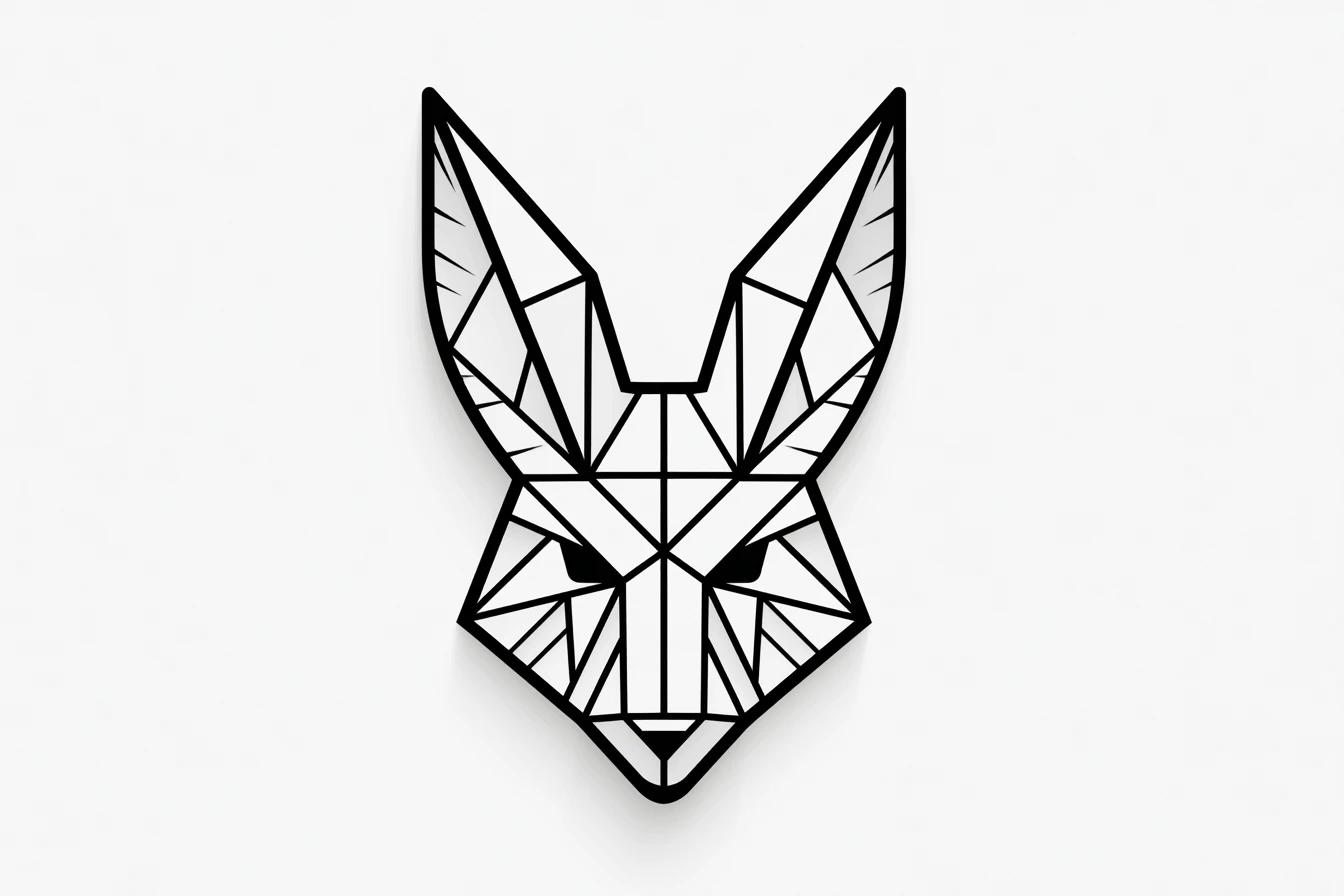
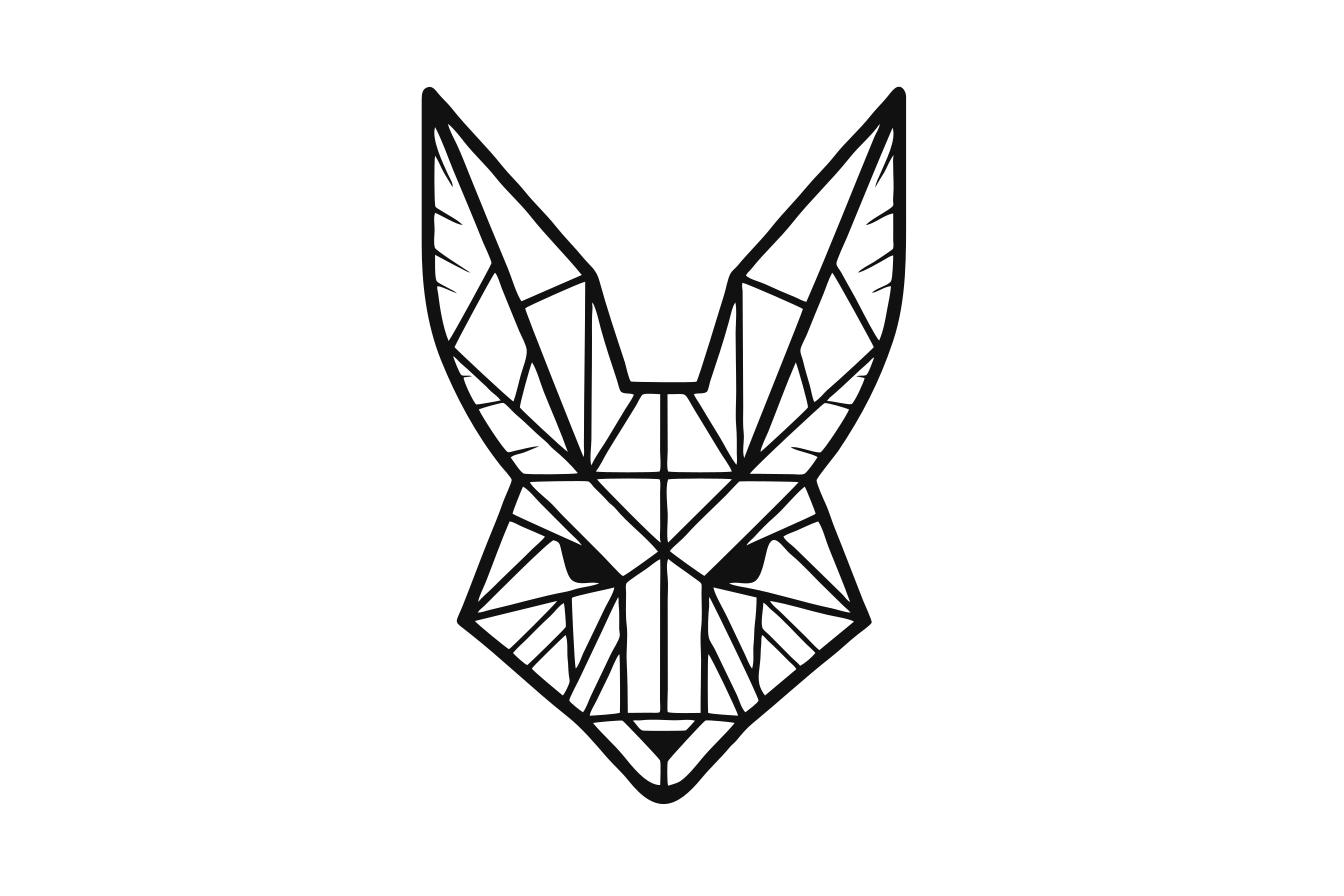
- Ampliando la imagen pequeña
- Leyendo los colores
- Afinando los bordes (IA)
- Trazando las formas
- Suavizando las curvas
Designer Edition o superior: abre el SVG
- Suelta tu PNG o JPG en el recuadro de arriba. Logo / 1 color está seleccionado para una sola forma de corte.
- Revisa los bordes con el zoom al máximo y mueve el deslizador de umbral si las partes finas se unen o desaparecen.
- Escribe el ancho en pulgadas y descarga el SVG.
- En Silhouette Studio, usa Archivo › Abrir (File › Open) o arrastra el SVG a la ventana. Las formas llegan con las líneas de corte listas; revísalas en el panel Enviar (Send).
Basic Edition: descarga el DXF
Silhouette Studio Basic Edition no puede abrir archivos SVG, pero sí abre DXF. Convierte tu imagen aquí y haz clic en DXF junto al botón de descarga. En Studio elige Archivo → Abrir y selecciona el archivo: las líneas de corte ya están ahí, suaves y al tamaño que elegiste, con una capa por color para que puedas cortar cada color por separado.
Los archivos DXF conservan las formas pero no los colores de relleno, que es todo lo que necesita una máquina de corte. Para Imprimir y luego cortar (Print Then Cut) en Basic Edition, descarga también el PNG, colócalo en Studio y alinea el DXF encima.
¿Prefieres la herramienta Trazar (Trace) de Studio? Descarga el PNG nítido y traza ese: no tiene el desenfoque ni las motas del original, así que Trazar también crea líneas limpias.
Ejemplos



Guías y artículos
Preguntas
¿Silhouette Studio Basic Edition puede abrir archivos SVG?
No. Para abrir archivos SVG (y PDF) necesitas Silhouette Studio Designer Edition o superior. En Basic Edition, usa la descarga DXF: Basic Edition abre archivos DXF.
¿Vectacle crea archivos DXF?
Sí. Después de convertir, haz clic en DXF junto al botón de descarga. Cada color es su propia capa, las curvas son suaves y el archivo tiene el tamaño real en milímetros (si quieres un tamaño exacto, ajusta antes Ancho en el SVG en pulgadas; 1 pulgada = 2,54 cm). En Studio, usa Archivo → Abrir (File → Open); los archivos DXF llevan contornos, no colores de relleno.
¿Qué modo es mejor para la Cameo?
Logo / 1 color para una sola forma de corte (vinilo, HTV, cartulina, plantillas). Clip art / pegatinas si quieres cada color como su propio grupo de formas.
¿El SVG tendrá el tamaño correcto?
Escribe el ancho en pulgadas antes de descargar y el SVG lleva ese tamaño a Silhouette Studio.
¿Se guarda mi diseño?
No. Se convierte y luego se olvida; Vectacle no guarda ninguna copia.