PNGJPGWebPSVG
Crea un SVG para Cricut a partir de cualquier imagen
Convierte un PNG o JPG en un archivo de corte limpio para Cricut Design Space: bordes suaves, sin motas sueltas y con el tamaño en pulgadas antes de descargar.
- Archivos de corte para Cricut y Silhouette
- Degradados reales
- Texto pequeño nítido
- No se guarda nada


- Ampliando la imagen pequeña
- Leyendo los colores
- Afinando los bordes (IA)
- Trazando las formas
- Suavizando las curvas
Cómo hacer un SVG para Cricut a partir de un PNG
- Suelta tu PNG o JPG en el recuadro de arriba. Logo / 1 color ya está seleccionado para una sola capa de corte.
- Revisa las líneas de corte. Amplía: las partes finas y los huecos pequeños son donde el pelado (weeding) se complica. Mueve el deslizador de umbral si hay partes que se unen o desaparecen.
- Escribe el ancho en pulgadas (1 pulgada = 2,54 cm) que quieres en tu proyecto.
- Descarga el SVG.
- En Cricut Design Space, haz clic en Cargar (Upload) y luego en Upload Image (cargar imagen), elige el SVG y cárgalo. Selecciónalo, haz clic en Add to Canvas (añadir al lienzo) y ya está listo para cortar.
Un solo color o vinilo por capas
Un color: las calcomanías, las camisetas con HTV, las plantillas (stencils) y los cortes de papel necesitan una sola forma limpia. Logo / 1 color convierte tu imagen exactamente en eso, sin recuadro de fondo oculto y sin motas diminutas que la cuchilla intentaría cortar.
Varios colores: elige Clip art / pegatinas. Cada color se convierte en su propia capa en Design Space, así que puedes cortar cada color de vinilo por separado y superponerlos. Menos colores significa menos capas que pelar. Ajusta el deslizador de colores a lo que tu diseño realmente necesita.
Imprimir y luego cortar (Print Then Cut): conserva los colores y activa Quitar fondo; después, aplana las capas en Design Space antes de imprimir.
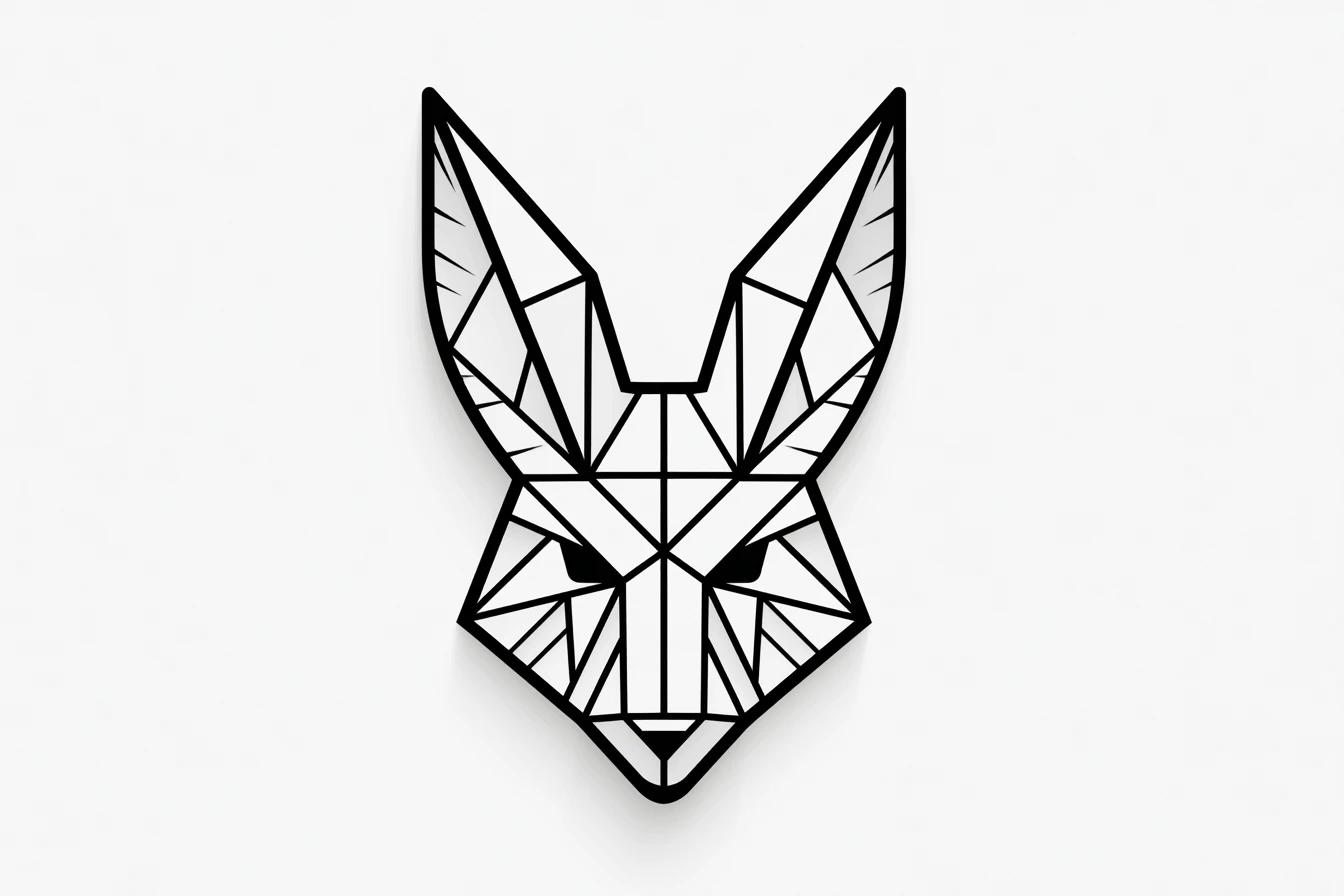
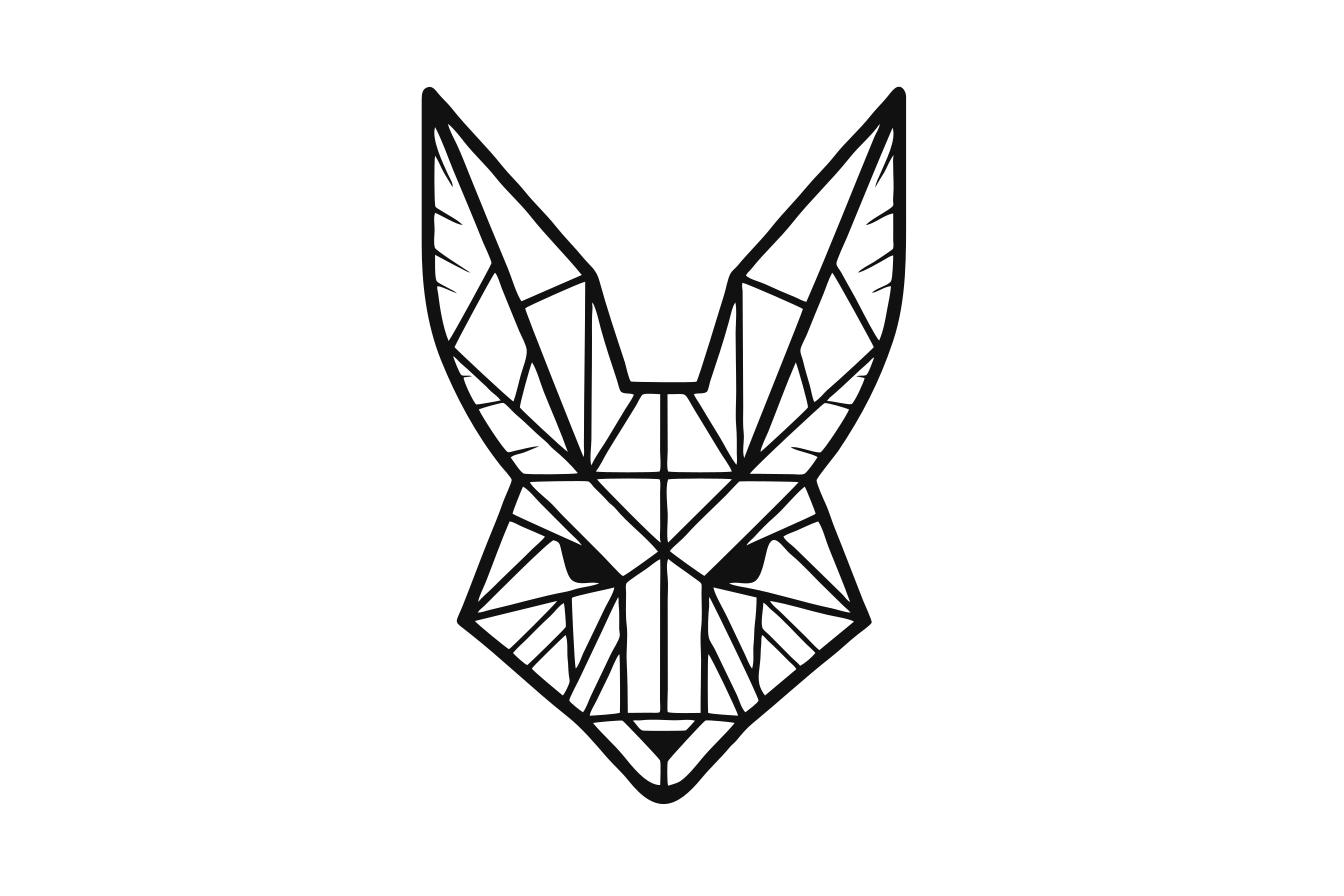
Ejemplos listos para cortar



Consejos para cortes limpios
Empieza con la versión más grande y nítida de la imagen que tengas. Las líneas muy finas (de menos de 1 mm aproximadamente en el tamaño final) pueden romperse al pelar, así que revísalas con el zoom al máximo. Si un diseño tiene texto, mantenlo lo bastante grande para tu material: las letras pequeñas son más fáciles en cartulina que en vinilo con glitter.
Guías y artículos
¿Cómo subir un SVG a Cricut Design Space?
Sube un SVG a Cricut Design Space desde Windows, Mac, iPhone, iPad o Android, añádelo al tamaño correcto y soluciona los problemas habituales.
Guía¿Cómo hacer un archivo SVG para Cricut?
Convierte un PNG o JPG en un archivo de corte SVG para Cricut: calcomanías de un color, vinilo por capas e Imprimir y luego cortar, en pulgadas, fácil de pelar.
Preguntas
¿El SVG se abre en Cricut Design Space?
Sí. Cárgalo como imagen en Design Space y entra como imagen de corte. Un SVG de un color se convierte en una sola capa; un SVG de varios colores tiene una capa por color.
¿Qué modo uso para vinilo?
Logo / 1 color para una calcomanía de un color o un diseño en HTV (vinilo textil). Usa Clip art / pegatinas para vinilo por capas, donde cada color se convierte en su propia capa.
¿Cómo consigo el tamaño correcto?
Escribe el ancho en pulgadas (1 pulgada = 2,54 cm) antes de descargar. Así el SVG se abre en Design Space a ese tamaño y no tienes que redimensionarlo allí.
¿Puedo cortar las partes claras en lugar de las oscuras?
Sí. En Logo / 1 color, marca Invertir para cortar las partes claras de la imagen.
¿De verdad es gratis?
Sí. Convertir y descargar es gratis mientras Vectacle es nuevo, y no hace falta registrarse. Tu imagen no se guarda.