PNGJPGWebPSVG
PNG in SVG, ohne Pixelchaos
Zieh ein PNG hinein und erhalte ein SVG mit glatten Kanten, echten Kurven und nur den Formen, die du brauchst – in Sekunden nachgezeichnet.
- Schneidedateien für Cricut und Silhouette
- Echte Farbverläufe
- Scharfer kleiner Text
- Nichts wird gespeichert

- Kleines Bild wird vergrößert
- Farben werden gelesen
- Kanten werden geschärft (KI)
- Formen werden nachgezeichnet
- Kurven werden geglättet
So wandelst du ein PNG in SVG um
- Zieh dein PNG in das Feld oben, füge es ein oder klicke auf Bild auswählen. WebP und JPG funktionieren auch.
- Wähle einen Typ. Auto passt für die meisten Bilder. Nimm Logo / 1 Farbe für eine einzelne Form, Clipart / Sticker für flache Farben oder Strichzeichnung für Zeichnungen.
- Entferne den Hintergrund, wenn dein PNG auf einer weißen oder farbigen Fläche liegt.
- Hineinzoomen und vergleichen. Original und SVG bewegen sich gemeinsam, so kannst du jede Kante prüfen.
- Herunterladen: das SVG, ein großes transparentes PNG (2.000 Pixel oder mehr) oder ein PDF.
Beispiele, mit Vectacle gemacht
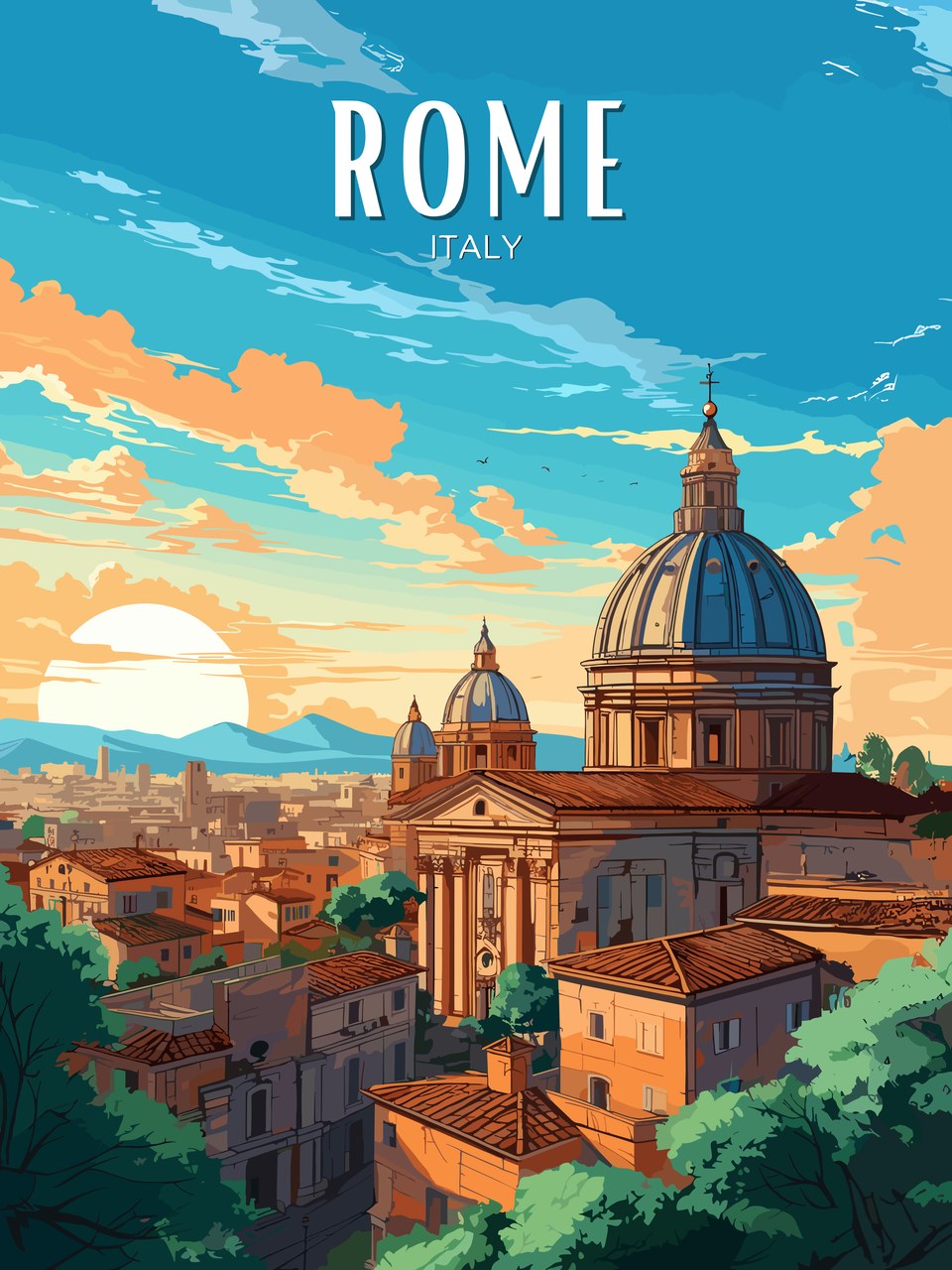
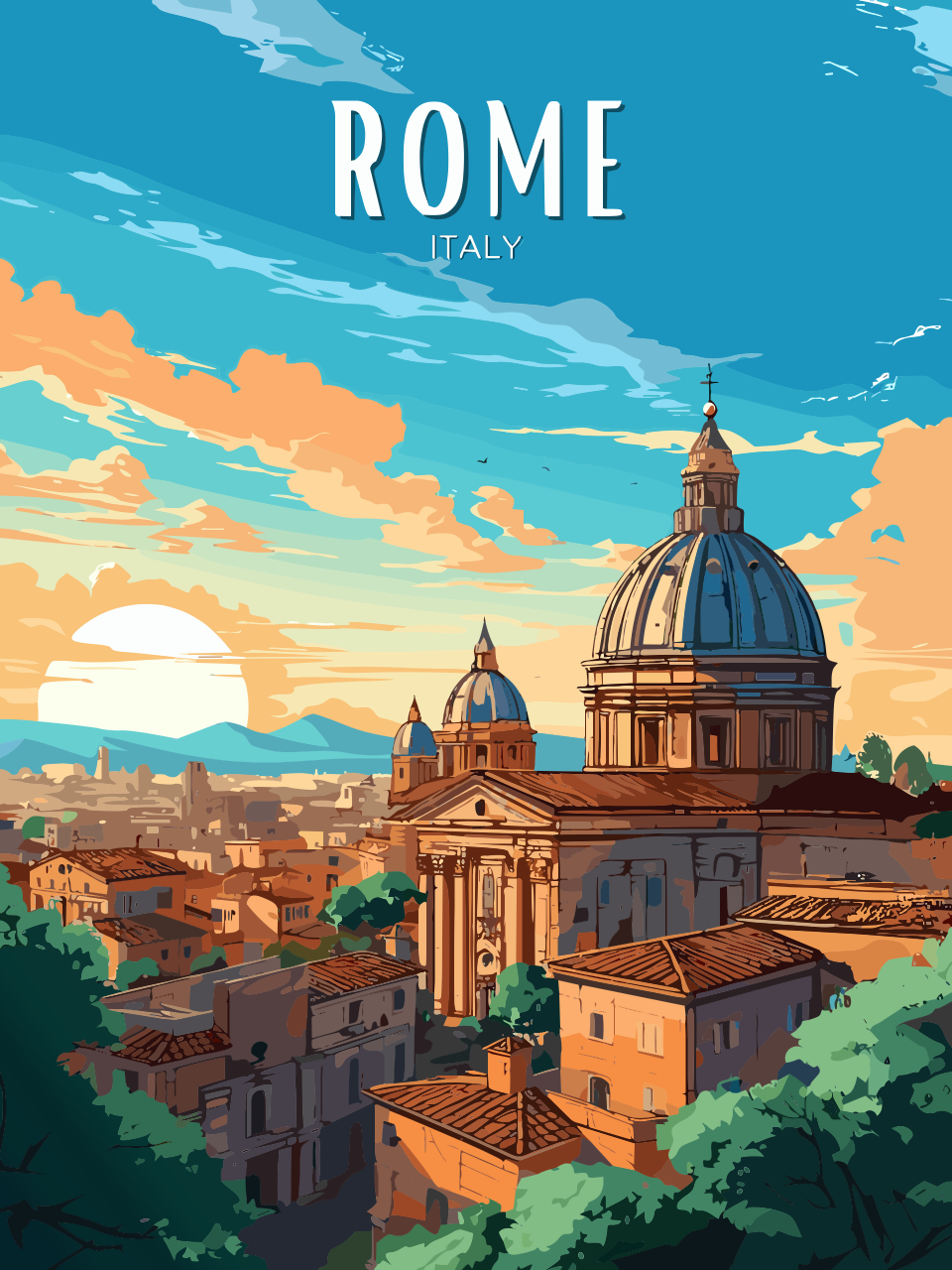
Links das Original, rechts das SVG von Vectacle. Das Schachbrettmuster zeigt, wo der Hintergrund entfernt wurde.

Welche PNGs lassen sich gut umwandeln?
Das Nachzeichnen klappt am besten bei Bildern mit klaren Kanten und flachen Farben: Logos, Schriftzüge, Sticker, Clipart, Icons und T-Shirt-Designs. Je größer das PNG, desto mehr Details kann Vectacle erfassen. Kleine Bilder (unter 1.000 Pixel) werden zuerst mit einem kleinen KI-Modell vergrößert, damit ihre Kanten glatter werden.
Fotos und weich gemalte Bilder lassen sich umwandeln, werden aber zu vielen flachen Farbflecken statt zu einem sauberen Vektor. Für solche Bilder ist ein PNG meist die bessere Datei.
Warum überhaupt zu SVG wechseln? Ein SVG wird aus Formen gezeichnet, nicht aus Pixeln, und bleibt deshalb in jeder Größe scharf: Visitenkarte, Banner oder Vinylschnitt aus derselben Datei. Außerdem ist es klein und lässt sich leicht umfärben.
Weitere Möglichkeiten mit Vectacle
Anleitungen und Artikel
Wie vektorisiere ich ein Bild in Photoshop?
Photoshop hat keinen Bildnachzeichner, doch Vektorpfade gehen: auswählen, Arbeitspfad erstellen, Formebene anlegen, exportieren. Plus schnellere Wege.
AnleitungWie vektorisiere ich ein Bild in Inkscape?
Bild in Inkscape gratis vektorisieren: PNG, JPG oder andere Rastergrafik mit „Bitmap nachzeichnen“ umwandeln. Beste Einstellungen, Aufräumen, SVG und Lösungen.
AnleitungWie vektorisiere ich ein Bild in Illustrator?
PNG oder JPG in Illustrator mit dem Bildnachzeichner vektorisieren: passende Vorgabe, Einstellungen, Umwandeln, weißen Hintergrund entfernen, als SVG speichern.
Fragen
Ist dieser PNG-zu-SVG-Konverter kostenlos?
Ja. Umwandeln und Herunterladen sind kostenlos, solange Vectacle neu ist, und du musst dich nicht registrieren.
Wird mein PNG irgendwo gespeichert?
Nein. Es wird umgewandelt und danach vergessen; Vectacle behält keine Kopie.
Bleibt die Transparenz erhalten?
Ja. Transparente Bereiche in deinem PNG bleiben im SVG leer. Hat dein PNG einen einfarbigen weißen oder farbigen Hintergrund, schalte Hintergrund entfernen ein, um ihn wegzulassen.
Wandelt es PNG in SVG mit Farbe um?
Ja. Jede Farbe in deinem PNG wird im SVG zu eigenen Formen, und weiche Farbübergänge werden zu echten Farbverläufen. Auto wählt die Anzahl der Farben, die dein Motiv wirklich nutzt. Du kannst sie auch selbst mit dem Farbregler einstellen oder Logo / 1 Farbe für ein einfarbiges SVG wählen.
Kann ich das SVG danach bearbeiten?
Ja. Das Ergebnis ist ein normales SVG aus gefüllten Formen und öffnet sich in Illustrator, Inkscape, Affinity Designer, Figma, Canva, Cricut Design Space und Silhouette Studio Designer Edition.