PNGJPGWebPSVG
Créez un SVG pour Cricut à partir de n’importe quelle image
Transformez un PNG ou un JPG en fichier de découpe propre pour Cricut Design Space : contours lisses, aucune poussière parasite, et la taille réglée en pouces avant le téléchargement.
- Fichiers de découpe pour Cricut et Silhouette
- De vrais dégradés
- Petit texte net
- Rien n’est conservé


- Agrandissement de la petite image
- Lecture des couleurs
- Affinage des contours (IA)
- Tracé des formes
- Lissage des courbes
Comment créer un SVG Cricut à partir d’un PNG
- Déposez votre PNG ou JPG dans la zone ci-dessus. Logo / 1 couleur est déjà sélectionné pour un seul calque de découpe.
- Vérifiez les lignes de découpe. Zoomez : les parties fines et les petits espaces sont là où l’échenillage devient difficile. Déplacez le curseur du seuil si des parties fusionnent ou disparaissent.
- Saisissez la largeur en pouces (1 pouce = 2,54 cm) souhaitée pour votre projet.
- Téléchargez le SVG.
- Dans Cricut Design Space, cliquez sur Upload (importer), puis sur Upload Image (importer une image), choisissez le SVG et importez-le. Sélectionnez-le, cliquez sur Add to Canvas (ajouter au canevas) : il est prêt à découper.
Une couleur ou vinyle multicouche ?
Une couleur : les stickers vinyle, t-shirts en HTV, pochoirs et découpes papier demandent une seule forme propre. Logo / 1 couleur transforme votre image exactement en cela, sans cadre d’arrière-plan caché ni minuscules poussières que la lame essaierait de découper.
Plusieurs couleurs : choisissez Clipart / stickers. Chaque couleur devient son propre calque dans Design Space : vous pouvez découper chaque couleur de vinyle séparément et les superposer. Moins de couleurs, c’est moins de calques à écheniller. Réglez le curseur des couleurs sur ce dont votre motif a vraiment besoin.
Imprimer puis découper : gardez les couleurs et activez Supprimer l’arrière-plan, puis aplatissez les calques dans Design Space avant d’imprimer.
Exemples prêts à découper




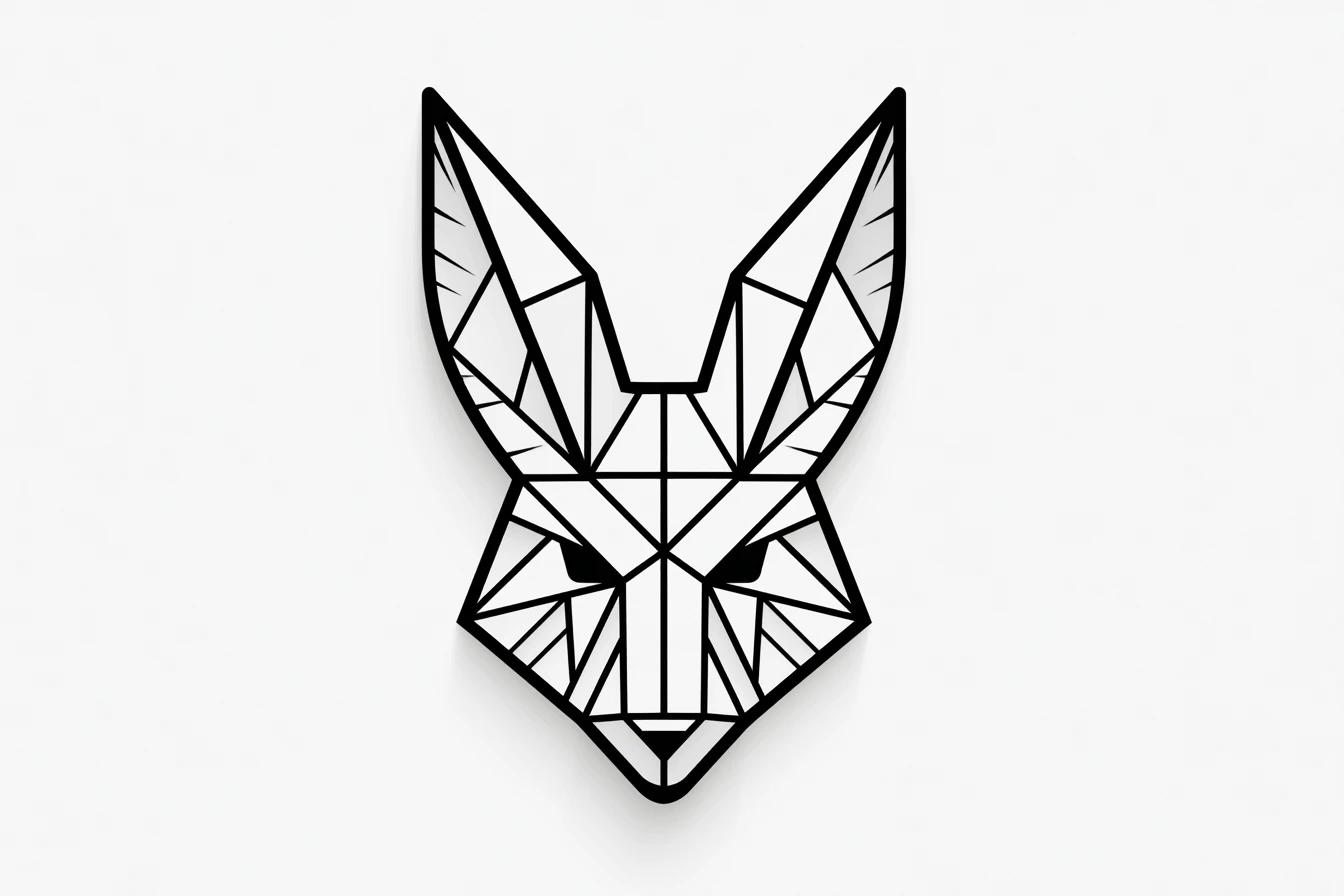
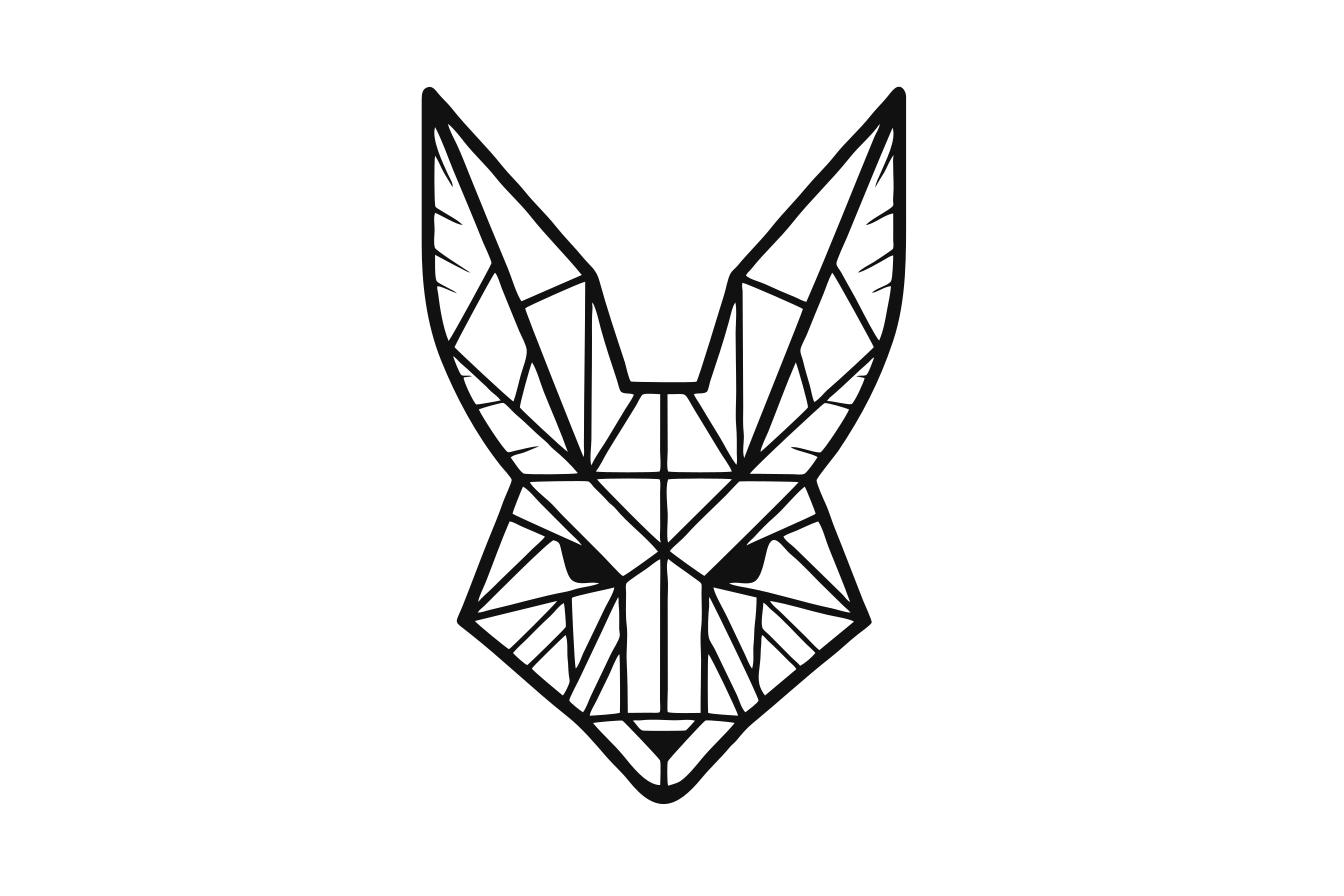
Conseils pour des découpes propres
Partez de la version la plus grande et la plus nette de l’image dont vous disposez. Les lignes très fines (moins d’environ 1 mm à la taille finale) peuvent se déchirer à l’échenillage : vérifiez-les en zoom maximal. Si un motif contient du texte, gardez-le assez grand pour votre matériau : un petit lettrage passe mieux sur du papier cartonné que sur du vinyle pailleté.
Guides et articles
Comment importer un SVG dans Cricut Design Space ?
Importez un SVG dans Cricut Design Space sur ordinateur, iPhone, iPad ou Android, ajoutez-le à la bonne taille et réglez les problèmes courants, pas à pas.
GuideComment créer un fichier SVG pour Cricut ?
Transformez un PNG ou un JPG en fichier de découpe SVG pour Cricut : vinyle 1 couleur ou multicouche, Imprimer puis découper, taille en pouces, échenillage facile.
Questions
Le SVG s’ouvrira-t-il dans Cricut Design Space ?
Oui. Importez-le comme image dans Design Space et il arrive comme image à découper. Un SVG d’une couleur devient un seul calque ; un SVG multicolore reçoit un calque par couleur.
Quel mode utiliser pour le vinyle ?
Logo / 1 couleur pour un sticker vinyle ou un motif en HTV d’une seule couleur. Utilisez Clipart / stickers pour le vinyle multicouche, où chaque couleur devient son propre calque.
Comment obtenir la bonne taille ?
Saisissez la largeur en pouces (1 pouce = 2,54 cm) avant de télécharger. Le SVG s’ouvre alors dans Design Space à cette taille : inutile de le redimensionner.
Puis-je découper les parties claires au lieu des parties foncées ?
Oui. En mode Logo / 1 couleur, cochez Inverser pour découper les parties claires de l’image.
Est-ce vraiment gratuit ?
Oui. La conversion et le téléchargement sont gratuits tant que Vectacle est nouveau, et aucune inscription n’est nécessaire. Votre image n’est pas conservée.