PNGJPGWebPSVG
Arquivos de corte para Silhouette, de qualquer imagem
Transforme um PNG ou JPG em um SVG limpo para o Silhouette Studio e a sua Cameo ou Portrait. Usa a Basic Edition? Baixe o DXF: ele também abre lá.
- Arquivos de corte para Cricut e Silhouette
- Degradês de verdade
- Texto pequeno nítido
- Nada é armazenado
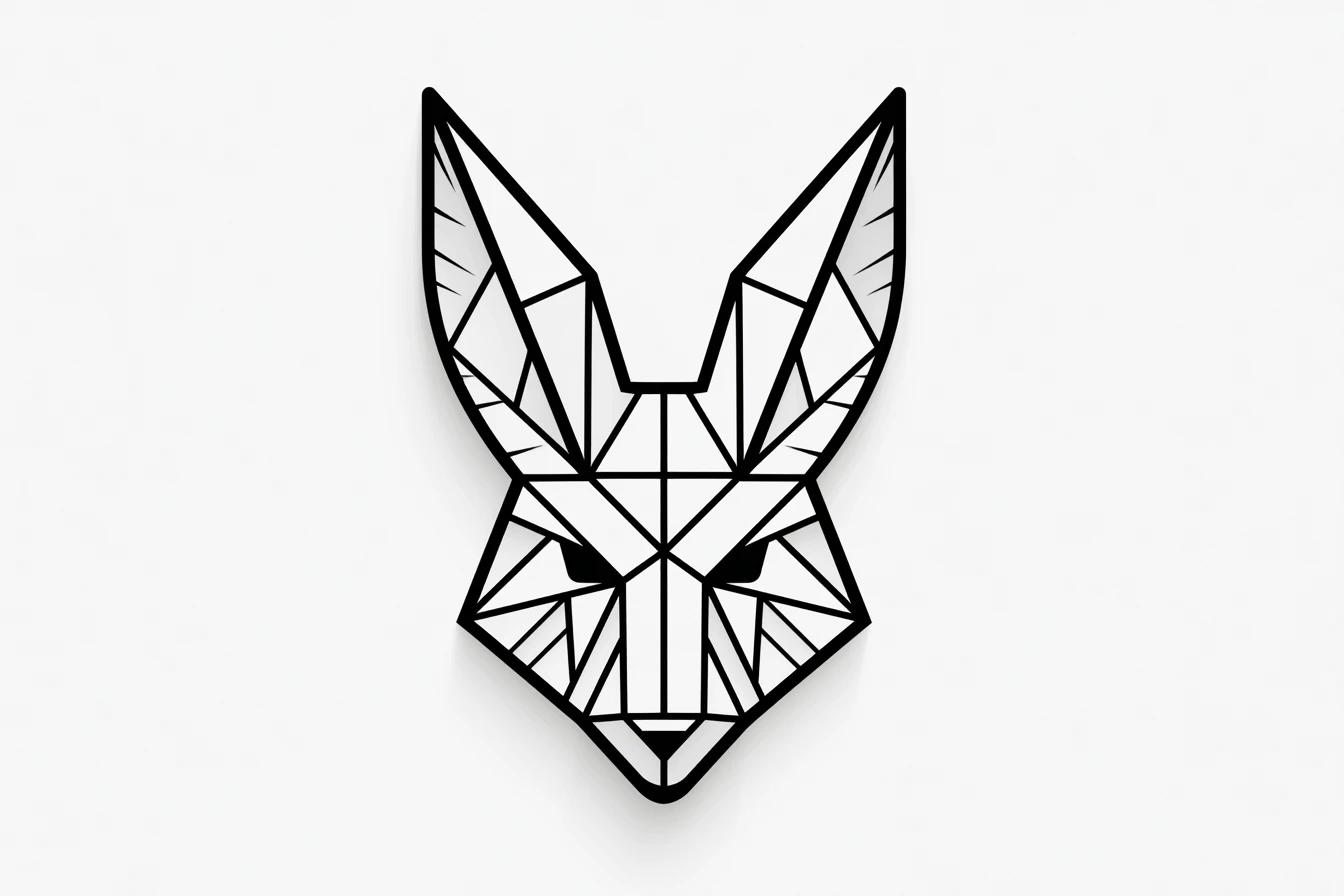
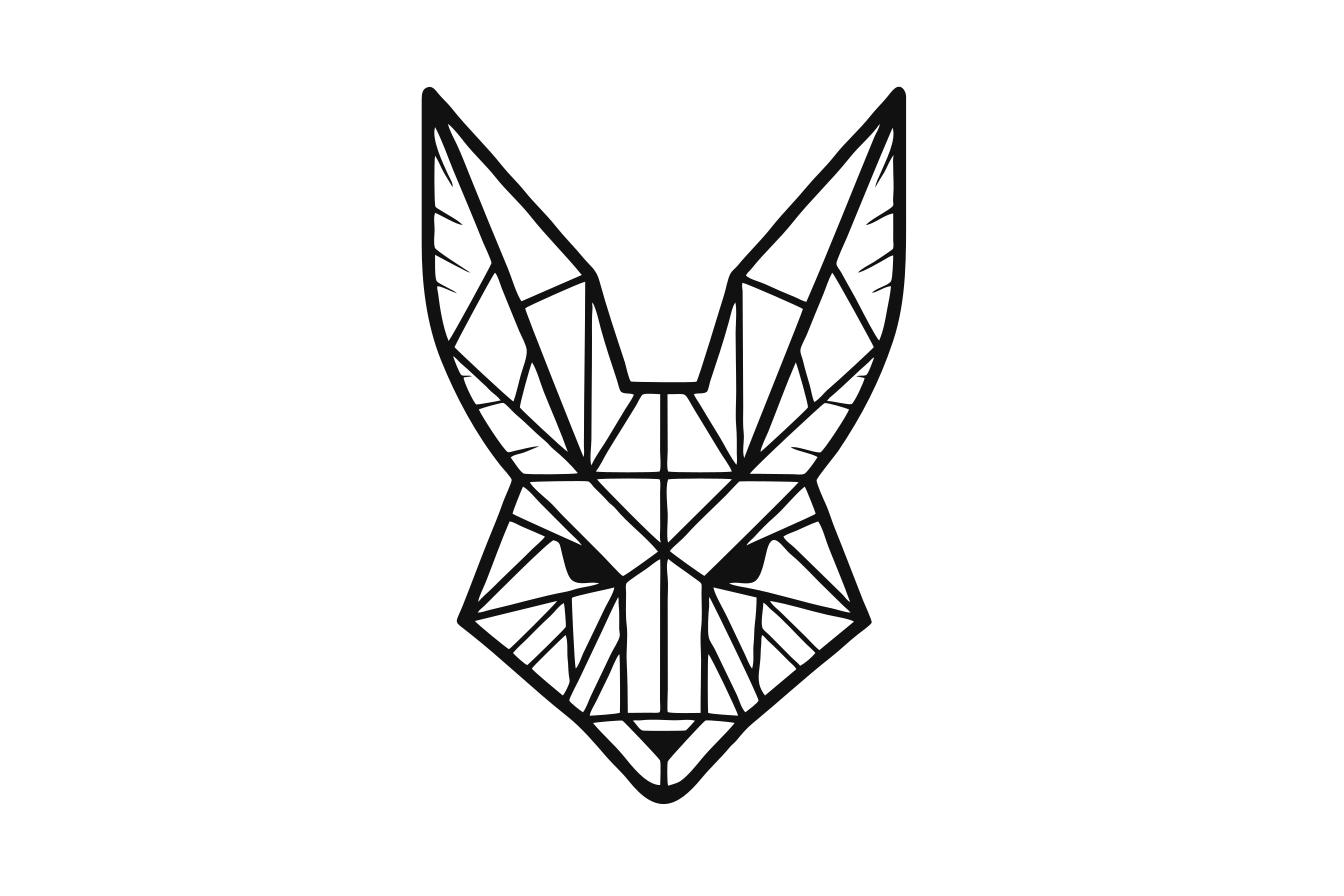
- Ampliando a imagem pequena
- Lendo as cores
- Deixando as bordas nítidas (IA)
- Traçando as formas
- Suavizando as curvas
Designer Edition ou superior: abra o SVG
- Solte seu PNG ou JPG na caixa acima. O Logo / 1 cor vem selecionado para uma única forma de corte.
- Confira as bordas com o zoom máximo e mova o controle de limiar se partes finas se juntarem ou sumirem.
- Digite a largura em polegadas e baixe o SVG.
- No Silhouette Studio, use File › Open (Arquivo › Abrir) ou arraste o SVG para a janela. As formas chegam com as linhas de corte prontas; confira no painel Send (Enviar).
Basic Edition: baixe o DXF
O Silhouette Studio Basic Edition não abre arquivos SVG, mas abre DXF. Converta sua imagem aqui e clique em DXF ao lado do botão de download. No Studio, escolha File → Open (Arquivo → Abrir) e selecione o arquivo: as linhas de corte já estão lá, suaves e no tamanho que você definiu, com uma camada por cor para você cortar cada cor separadamente.
Arquivos DXF mantêm as formas, mas não as cores de preenchimento, que é tudo de que uma máquina de corte precisa. Para Imprimir e depois cortar na Basic Edition, baixe também o PNG, coloque no Studio e alinhe o DXF por cima.
Prefere a ferramenta Trace (Traçar) do próprio Studio? Baixe o PNG nítido e trace esse arquivo: ele não tem o borrado nem os pontinhos do original, então o Trace também cria linhas limpas.
Exemplos


Guias e artigos
Perguntas
O Silhouette Studio Basic Edition abre arquivos SVG?
Não. Abrir arquivos SVG (e PDF) exige o Silhouette Studio Designer Edition ou superior. Na Basic Edition, use o download em DXF: a Basic Edition abre arquivos DXF.
O Vectacle cria arquivos DXF?
Sim. Depois de converter, clique em DXF ao lado do botão de download. Cada cor é uma camada própria, as curvas são suaves e o arquivo tem o tamanho real em milímetros (defina antes a Largura no SVG em polegadas, 1 polegada = 2,54 cm, se quiser um tamanho exato). No Studio, use File → Open (Arquivo → Abrir); arquivos DXF trazem contornos, não cores de preenchimento.
Qual modo é melhor para a Cameo?
Logo / 1 cor para uma única forma de corte (vinil, HTV, cardstock, stencils). Clip-art / adesivos se você quiser cada cor como um grupo próprio de formas.
O SVG vai sair no tamanho certo?
Digite a largura em polegadas antes de baixar e o SVG leva esse tamanho para o Silhouette Studio.
Meu design fica armazenado?
Não. Ele é convertido e depois esquecido; o Vectacle não guarda nenhuma cópia.